

 この記事の概要
プロジェクト管理の基盤となるWBSと、WBSをもとに作成するガントチャートは、プロジェクトの円滑な進行に欠かせないツールです。
WBSを作成するメリットは、以下の三つです。
- プロジェクトの全体像を把握できる
- タスク漏れやタスクの重複が防げる
- 作業工数を見積もりやすくなる
プロジェクトの進捗管理に欠かせないツールとして、「WBS」と「ガントチャート」があります。
それぞれ何を指していて、どのような関係性なのか、よくわからない方も多いのではないでしょうか。
この記事では、WBSとガントチャートの違いや関係性を解説します。
タスク・プロジェクト管理を
シンプルにわかりやすく
Jootoはカンバン方式のタスク・プロジェクト管理ツールです。
直感的に使えるレイアウト、親しみやすいシンプルなデザインが特徴です。
まずは無料で体験してみる
目次
WBSとは
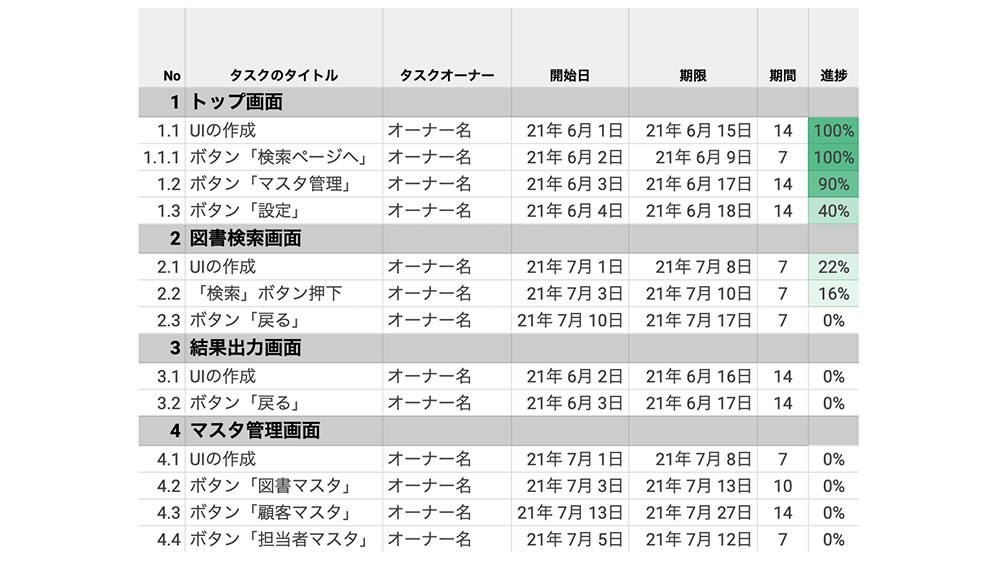
WBSとは「Work Breakdown Structure」の頭文字を取った略称で、プロジェクトにおけるタスクを細分化し、階層構造で示す手法のことです。
プロジェクトマネジメントで使われる用語であり、「作業分解構造図」とも呼ばれます。
WBSでは、まず大きなタスクを子タスクに分解して、それぞれに担当者や開始日・終了日を設定します。
工数の見積もりなどを併記することもあります。
WBSを作成する目的は、プロジェクトの作業項目を洗い出し、構築するシステムや最終目標までの工程を明確化することです。
WBSが広く活用されているのは、プロジェクトをタスクに分解し、タスクを大きい粒度からブレークダウンして細分化していくというプロセスが、プロジェクトの見通しを立てるうえで馴染みやすい手法だからです。
WBSのメリットデメリット
WBSを作成すると、以下のメリットを得られます。
- プロジェクトの全体像を把握できる
- タスク漏れやタスクの重複が防げる
- 作業工数を見積もりやすくなる
プロジェクトを管理するために、WBSは欠かせないツールとして認識されています。
ただし、時系列で視覚化されていないため、直感的にわかりにくいというデメリットがあります。
そこで登場するのが、ガントチャートです。
ガントチャートとは
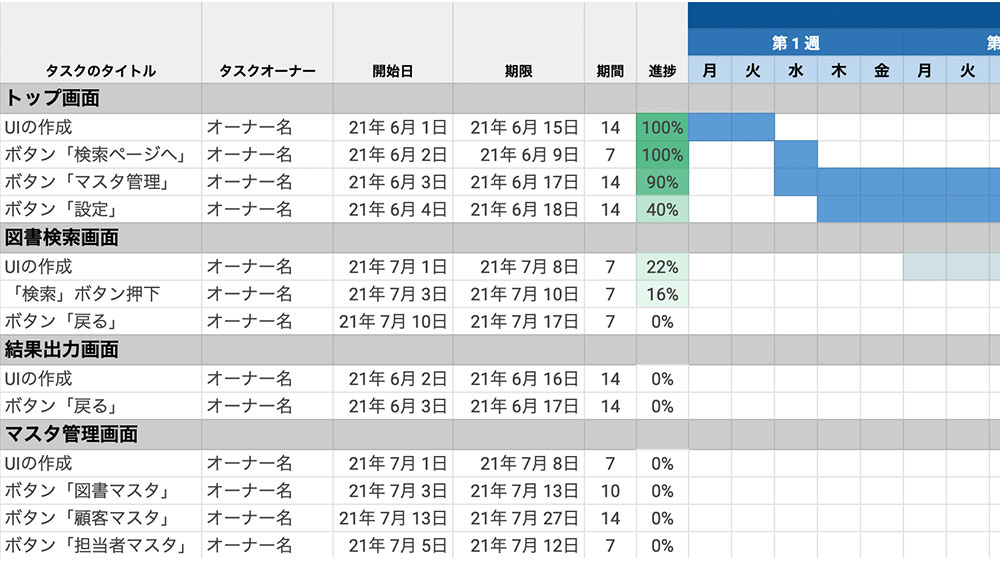
ガントチャートとは、プロジェクトの進捗を管理するためのスケジュール表のことです。
機械工学者で経営コンサルタントのヘンリー・ガント(Henry Gantt)によって考案されました。
縦軸にタスクや工程(作業項目)、横軸に時間軸を配置し、タスクを棒グラフで表すことで、直感的に全体像をつかめることが特徴です。
プロジェクトにおけるすべてのタスクや工数、スケジュールを管理し、さらにメンバー全体の進捗状況を可視化できることがメリットです。
ガントチャートを作成する際は、プロジェクトに関わる全メンバーが作業内容を明確に把握できるレベルまでタスクを細分化する必要があります。
ただし、タスクの数が多くなるとチャートが細かくなり過ぎて、わかりにくくなることも。
その場合、高度なガントチャート作成ツールが必要になるでしょう。
WBSとガントチャートの違い・関係性
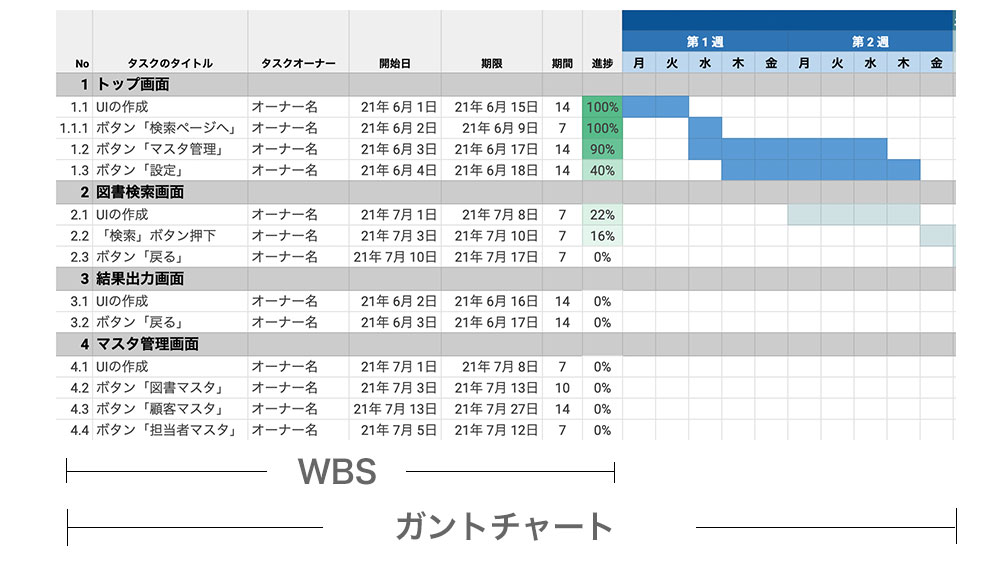
WBSとガントチャートは似ていますが、役割は異なります。
WBSはタスクを細分化したリスト、ガントチャートはそれに基づいて作られる横向きの棒グラフを指します。
ガントチャートを作成するためには、WBSによって作業項目を洗い出さなければなりません。
そして、その細分化されたタスクをもとにガントチャートでグラフ化します。
そのため、ガントチャートとWBSは切っても切れない関係性といえるでしょう。
タスク・プロジェクト管理を
シンプルにわかりやすく
Jootoはカンバン方式のタスク・プロジェクト管理ツールです。
直感的に使えるレイアウト、親しみやすいシンプルなデザインが特徴です。
まずは無料で体験してみる
WBSとガントチャートの作成手順
WBSをもとにしたガントチャートの作成手順を簡単に説明します。
まずはWBSの作成が必要
ガントチャートを作成するためには、まずプロジェクトの完了に必要なタスクをすべて洗い出し、整理する必要があります。
- タスクの洗い出しと分解
- タスクの順序設定
- タスクの構造化
- 担当者と期日を割り当てる
WBS作成の具体的な手順は以下の記事をご覧ください。
WBSに基づいてガントチャートを作成
WBSが完成したら、それをもとにガントチャートを作成します。
WBSの各タスクを縦軸に、日付(時間)を横軸にし、作業開始日と終了日をグラフで表示していくイメージです。
より具体的なガントチャートの作成手順については以下の記事などを参考にしていただければと思います。
ガントチャートを活用するコツ
実際のプロジェクトにおいてガントチャートを活用するコツは、以下の三つです。
- タスクを詰め込み過ぎない
- タスクの依存関係を明確にする
- 修正や追加、共有が簡単に行える専用ツールを活用する
それぞれについてくわしく解説します。
タスクを詰め込み過ぎない
ガントチャートを作成する際は、すべてのタスクを詰め込もうとするのではなく、必要なタスクに絞ることが重要です。
タスクが多すぎると、作成や管理に手間がかかるだけでなく、見づらく使いづらいガントチャートになりかねないからです。
そもそもタスク漏れ防止や、正確なスケジュール策定のためとはいえ、タスクを分解し過ぎると進捗の更新やチェックにかかる工数が増える可能性があります。
例えば、議事録を作成するタスクに「議事録のフォーマットは〇〇を使う」など細かいタスクは不要なため、削除するとよいでしょう。
タスクの細分化は大切ですが、「議事録をA社に送付する」「議事録をB社に送付する」など、似たタスクはある程度担当者に任せ、まとめる工夫をしましょう。
タスクの依存関係を明確にする
タスク間の関係性が明確になるように、縦軸にタスクを並べるときに、関係性の深いタスク同士を近くに配置することがポイントです。
その他、親タスクが同じ子タスクの場合、同じ色のチャート図で表したり、連続しているタスクを矢印で結んだりと工夫するとよいでしょう。
修正や追加、共有が簡単に行なえる専用ツールを活用する
プロジェクトを運営していくうちに、進捗状況や顧客からの要望などさまざまな要因で計画変更を強いられる場面が出てきます。
ガントチャート機能のあるツールの場合、ドラッグ&ドロップなど簡単な操作でチャートを移動したり、スケジュール変更が可能です。
Excel(エクセル)やスプレッドシートなどでガントチャートを管理している場合に比べ、変更作業や情報共有の負担を軽減できるでしょう。
タスク・プロジェクト管理を
シンプルにわかりやすく
Jootoはカンバン方式のタスク・プロジェクト管理ツールです。
直感的に使えるレイアウト、親しみやすいシンプルなデザインが特徴です。
まずは無料で体験してみる
Jootoを使えば無料ですぐにガントチャート作成可能
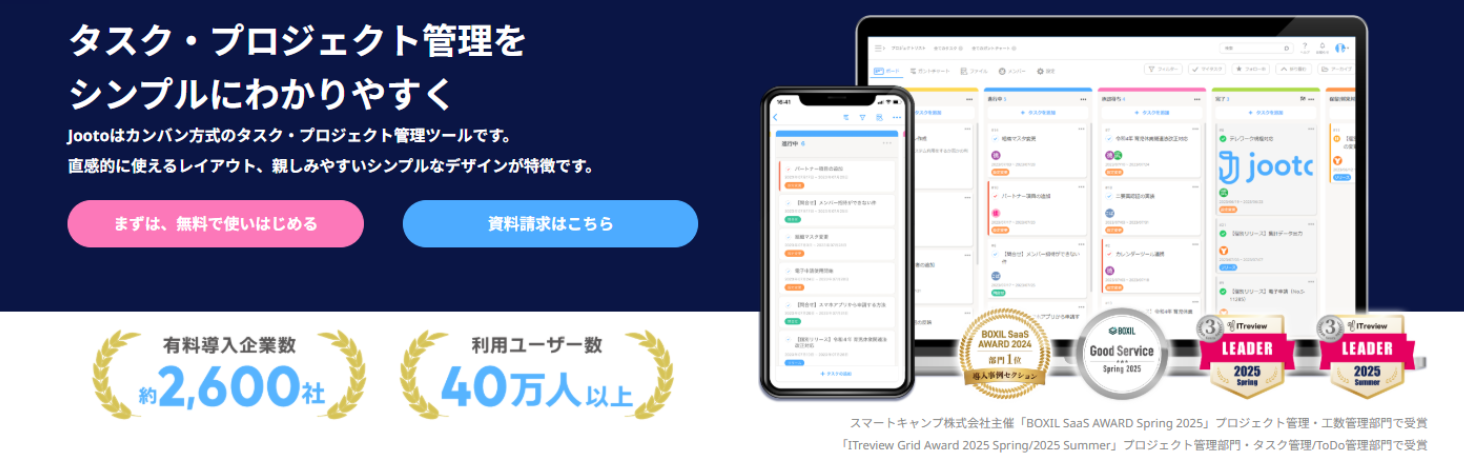
ガントチャートの作成はExcelなどでも行えますが、ガントチャート作成用のツールを用いるほうが効率的です。
弊社が提供するJootoを使えば、直感的な操作でタスクを可視化・分類して、それに基づいたガントチャートをつくることができます。
直感的な操作が可能!無料プランで今すぐ使える
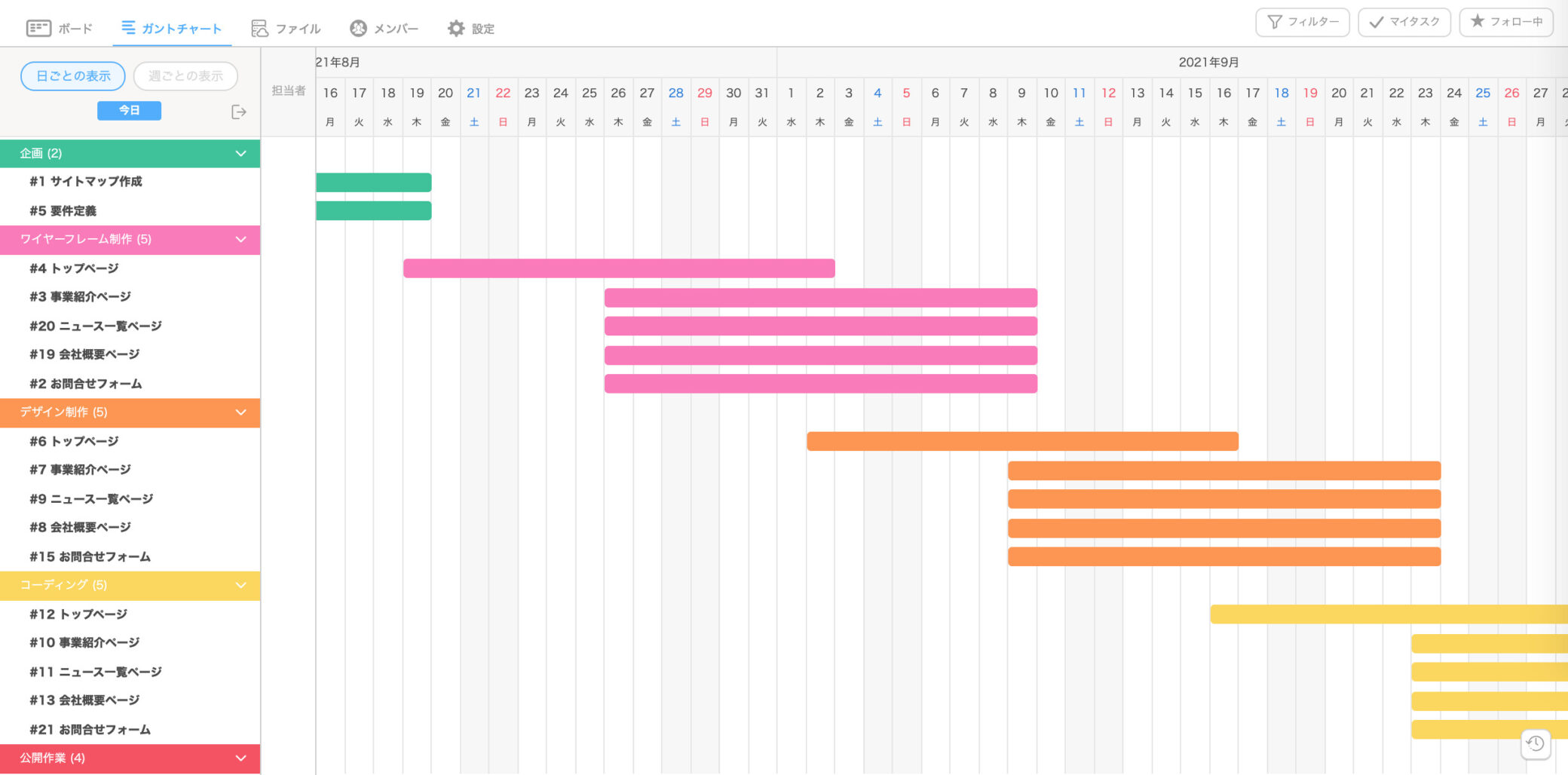
Jootoは、ドラッグ&ドロップ中心の直感的な操作方法で利用できるタスク・プロジェクト管理ツールです。
無料プランでも大部分の機能を利用することができ、もちろんガントチャートも利用可能です。
Jootoなら登録してすぐにガントチャート作成可能!
Jootoでのガントチャート作成において面倒な設定は不要です。
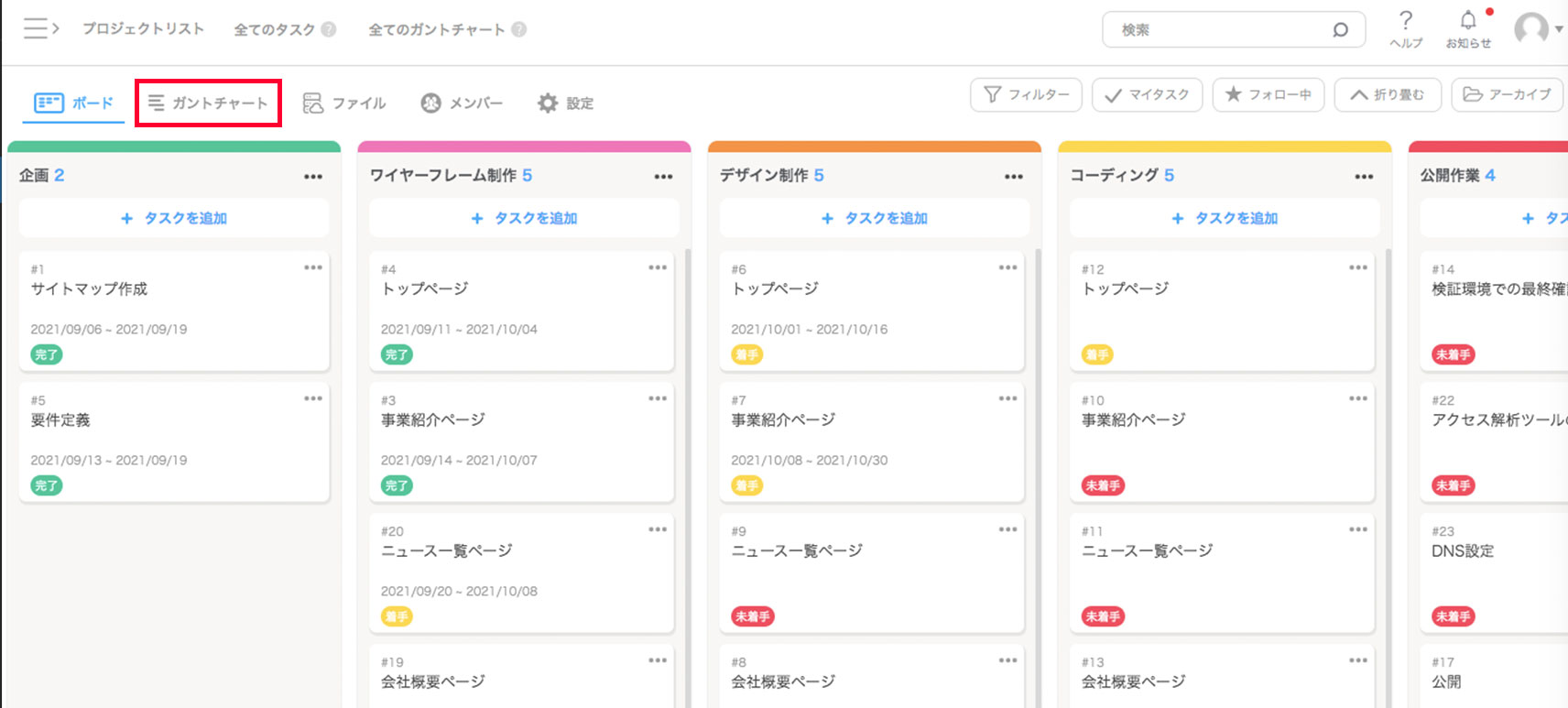
カンバン方式のボードに必要なタスクと開始日終了日を入力し、「ガントチャート」のタブをクリックするだけです。
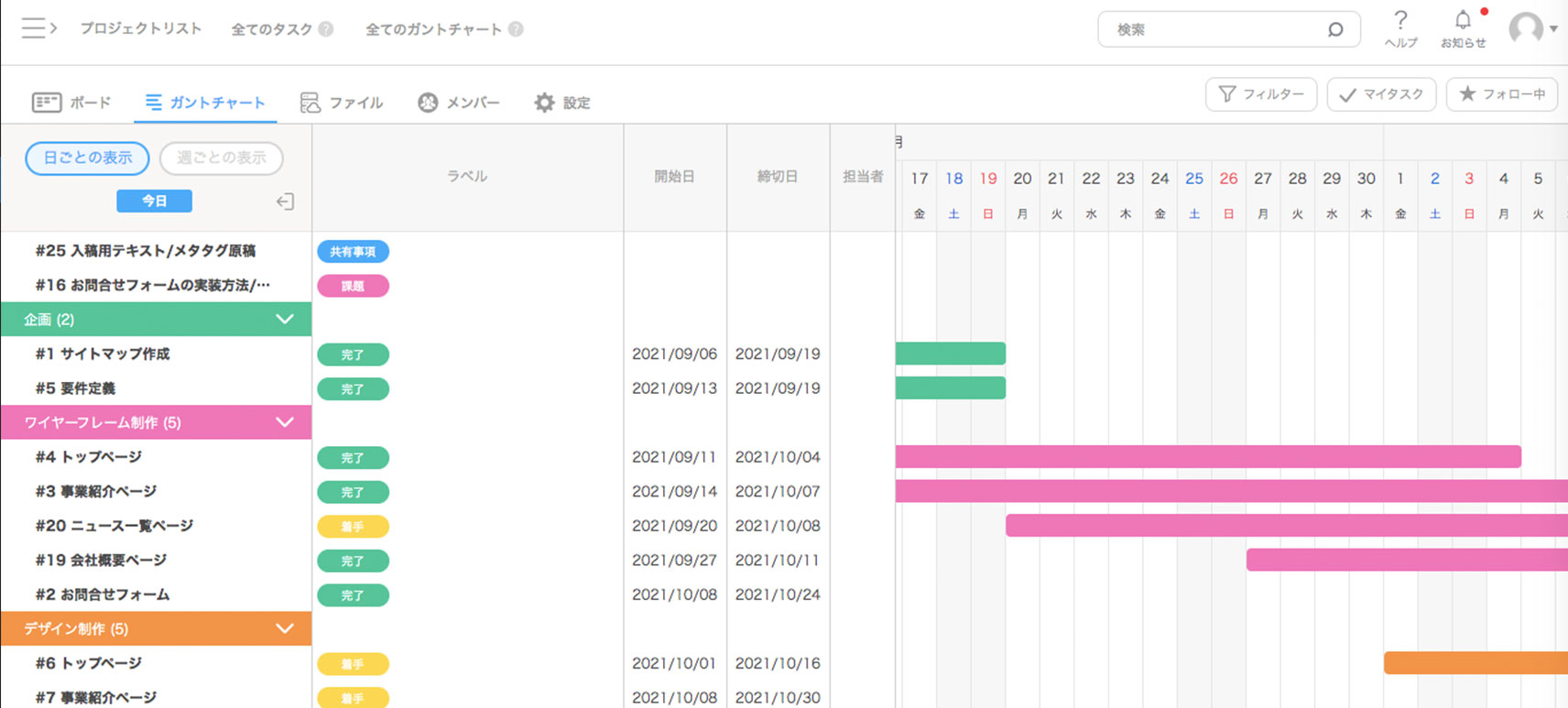
さらにJootoのガントチャート以下のような機能が備わっており、用途にあったガントチャートを簡単に作成可能です。
- ドラッグ&ドロップでタスクの開始日・終了日を調整
- ドラッグ&ドロップでタスクの縦の順番を入れ替え
- タスクに紐づくチェックリスト(子タスク)もガントチャートに表示
- タスクのラベルや担当者をガントチャートに表示
- 日次表示と週次表示の切り替え
ガントチャートの作成や検討されている方は、ぜひJotooをお試しください。
計画の形骸化を防ぐガントチャート特化ツール「Ganto」
Jootoでも手軽にガントチャートを作成できますが、中長期プロジェクトを管理する方には、特化型ツール「Ganto(ガントー)」もおすすめです。
Gantoなら、「タスクの依存関係」や「営業日基準の設定」など、現場の実態に即した精度の高いスケジュール管理が可能。
直感的に使えるため実務でも継続的に運用できることが特徴です。
計画と進行のギャップを把握しやすく、チーム内の認識のズレを減らして計画の精度向上につなげます。
専用ツールをお探しの方は、ぜひGantoもあわせてご検討ください。

よくある質問
プロジェクト管理に欠かせないWBSと、ガントチャートに関するよくある質問をまとめました。
WBSはタスクを細分化したリスト、ガントチャートはそれに基づいて作られる横向きの棒グラフを指します。
ガントチャートを作成するためには、WBSによって作業項目を洗い出さなければなりません。
WBSによって細分化されたタスクをもとにガントチャートでグラフ化していきます。
プロジェクトにおいてガントチャートを活用するコツは、以下の三つです。
・タスクを詰め込み過ぎない
・タスクの依存関係を明確にする
・修正や追加、共有が簡単に行える専用ツールを活用する
タスクの依存関係とは、「Aのタスクが終わらないとBのタスクに着手できない」といったタスク同士のつながりのことです。
ガントチャート上で矢印を用いて依存関係にあるタスクを結ぶことで、作業の優先順位と順番が視覚的に把握できます。
WBSを作成する際の注意点は、以下の4つです。
・タスクの抜け漏れがないようにする
・タスクの粒度をそろえる
・スケジュールに余裕をもたせる
・必要に応じて改善を繰り返す
WBSを作成するメリットは、以下の三つです。
・プロジェクトの全体像を把握できる
・タスク漏れやタスクの重複が防げる
・作業工数を見積もりやすくなる
WBSのデメリットは、以下の二つです。
・更新に手間がかかる
・タスクの進捗状況を直感的に把握しにくい
WBSの作成手順は、以下のとおりです。
1.ゴールを設定する
2.タスクを細分化する
3.タスクの依存関係や優先順位を明確にする
4.タスクを構造化する
ガントチャートの作成手順は、以下のとおりです。
1.タスクを洗い出す
2.タスクの優先順位を決める
3.スケジュールを決める
4.担当者にタスクを割り振る
ガントチャートだけでもタスクの進捗管理はできますが、タスクの洗い出しが不十分だとスケジュールの精度が下がります。
WBSを作成してタスクを細分化することで、より効果的なプロジェクト管理が実現します。
基本的にはWBSを先に作成してからガントチャートを作成します。
WBSで整理された作業構造をもとに、各タスクの順序や所要時間を設定することで、現実的なスケジュールを作成できるためです。
この記事の監修




 © 2026 Jooto
Comments are closed.