


 この記事の概要
Microsoft Plannerは、Microsoft365で提供されるかんばん方式のタスク管理ツールです。
プロジェクトごとに「プラン」を作成し、その下の「バケット」でタスクを分類・整理して、進捗を視覚的に把握できます。
TeamsやOutlookなど、他アプリとの連携が強力で、チャット上でのタスク割り当てやカレンダーへの期限表示が可能です。
2026年時点ではガントチャート機能も実装済みです。
プロジェクトに代表されるように、チーム単位で仕事を進める際に欠かせないポイントがタスク管理です。
WordやExcelでもタスクの進捗管理は可能ですが、より業務効率化を図るにはアプリケーションや管理ツールの活用がおすすめです。
その選択肢の一つが、Microsoft365のアプリケーションであるPlanner(プランナー)の活用です。
この記事では、Microsoft Plannerの概要や使い方、他のアプリとの連携による効果を解説します。

目次
Microsoft Planner(プランナー)とは
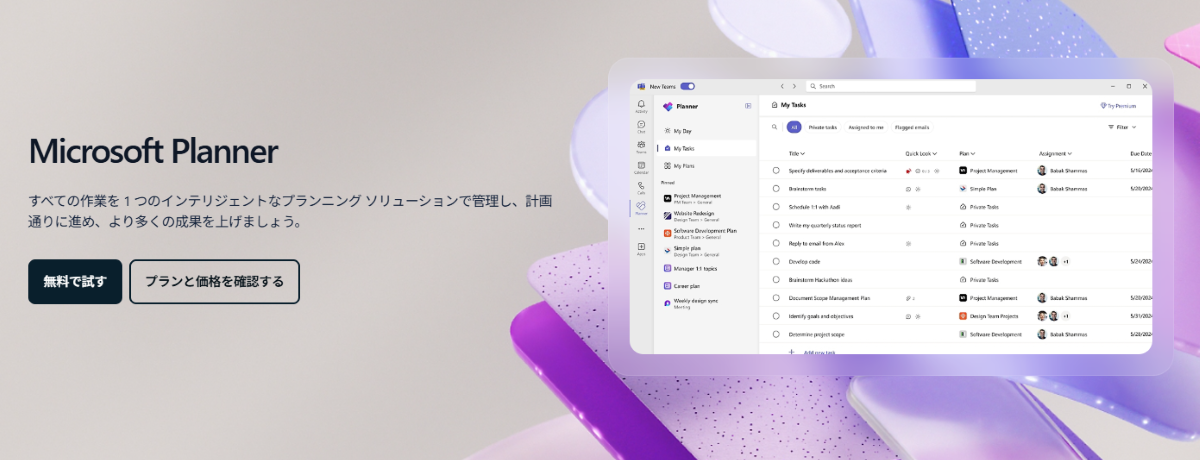
Microsoft Plannerとは、Microsoft(マイクロソフト)社が提供しているタスク管理ツールです。
WordやExcelなどと同じく、Microsoft365(旧Office365)のサブスクリプションの一つです。
チーム内のタスクを管理するための豊富な機能を備えており、タスクの進捗状況やメンバーの業務負荷を可視化できます。
パソコンでPlannerを使用する場合はアプリケーションのダウンロードは不要で、Microsoft365にサインインすればすぐに利用できます。
モバイルデバイス向けアプリも提供されており、外出先からでもPlannerが使用可能です。
Plannerの特徴は、Microsoft365の他のアプリケーションとの連携により、さらに便利に活用できる点です。
これには、単一のツールだけでなく複数のアプリを組み合わせることで、チーム全体の生産性を最大化できるという理由があります。
例えば、Teamsとの連携により、チーム内の情報共有が容易になり、チーム単位での作業効率を高められます。
Microsoft Plannerのプランと料金
2026年現在、Microsoft Plannerを利用するには、原則としてMicrosoft365の法人向けサブスクリプション(Business BasicやBusiness Standardなど)を契約している企業向けの環境が必要です。
すでに365環境が導入されている企業であれば、ベーシックプランを追加料金なしで利用開始でき、ITインフラとして導入しやすい点が魅力です。
2026年時点では、従来のPlannerとProjectが統合される動きがさらに進んでおり、より高度なプロジェクト管理機能が追加されていく見込みです。
タイムラインや高度な依存関係の設定を使用したい場合は、「Planner Plan 1」などの有料プレミアムプランを契約する必要があります。
Microsoftの他のアプリ(To Do・Lists)との違い
Microsoft365には、Planner以外にもタスク管理に特化したアプリケーションとして、Microsoft To DoやMicrosoft Listsがあります。
| Microsoft Planner | Microsoft To Do | Microsoft Lists | |
| 主な用途 | 個人〜チームのタスク管理 | 個人タスクの管理 | 情報・データのリスト化 |
| プラン | Microsoft365法人プランの契約が必要 | 無料(個人用Microsoftアカウント可) | Microsoft365法人プランの契約が必要 |
| 管理方式 | かんばんボード・ガントチャート | リスト形式 | カレンダー形式など |
Microsoft Plannerは、チームのプロジェクト進捗をかんばん方式で直感的に共有できるツールです。
チーム内のタスク管理や整理に適したアプリで、「メンバーにタスクを割り当てる」「プロジェクトの進捗状況の可視化」が簡単にできます。
一方、Microsoft To Doは個人のタスク管理に適しており、自分に割り当てられたタスクや個人的な計画を整理してリストを作成し、期限や通知設定が可能です。
Microsoftアカウントがあれば、誰でも無料で利用できます。
Microsoft Listsは、カスタマイズ性が高く、大量のデータや進捗を組織全体で一元管理するデータベースツールです。
Microsoft Plannerでチーム内のタスクを管理するメリット

Plannerをチームのタスク管理ツールとして活用するメリットは、主に以下の3つです。
- タスクを視覚的に管理できる
- タスクの割り当てや修正が簡単にできる
- コメント機能を活用してチーム内のメンバー同士でコミュニケーションが図れる
それぞれ詳しく解説します。
タスクを視覚的に管理できる
タスクがカードのようにかんばん方式で表示されるため、チームが抱えているタスクを一目で把握でき、チーム内のタスク管理がしやすくなります。
タスクの量や進捗をグラフ化・スケジュール化する作業も簡単なため、業務効率化に直結します。
タスクの割り当てや修正が簡単にできる
プロジェクトの途中でメンバーが追加されたり、タスクの担当者が変わったりした場合でも、Plannerを活用すればタスクの割り当てや変更作業を素早く実行できます。
タスクが割り当てられたメンバーには自動で通知が届くため、見逃す心配がありません。
コメント機能を活用してメンバー同士でコミュニケーションが図れる
Plannerのタスクにはコメント欄が設けられており、メンバー同士でのコミュニケーションやチーム内での情報共有などのやり取りをタスク上で完結できます。
タスクの進行途中に連絡や報告、質問すべきことが発生した場合にコメント欄にメッセージを残すと、タスク担当者に通知が届くため、情報を確実に伝えられます。
メールやチャットなど、別のツールを使わずに情報共有できる点もメリットです。
Microsoft Plannerの構成要素

Plannerには、独自の概念である以下の4つの要素が存在します。
- プラン
- バケット
- タスク
- チェックリスト
上記の4つの構成要素を構造的に理解したうえで使用することが大切です。
それぞれについて詳しく解説します。
プラン
Plannerのなかで最も大きな分類単位がプランです。
一般的には、プロジェクトやチームごとにプランを作成するため、プランの名称はプロジェクト名やチーム名などがわかりやすいでしょう。
個々のプランのなかにタスクを追加していくイメージです。
また、関係者以外が情報を目にしないように、プラン単位でアクセス制限をかけた運用も可能です。
バケット
バケットは、プランの一つ下の階層にあたる単位です。
タスクのカテゴリーや進捗状況などに応じて分類します。
例えば、「未着手」「進行中」「済」の3種類のステータスのバケットを作成し、個々のタスクをグループ化して管理できます。
プロジェクトやチームの特性に応じて、バケットの名称を工夫することがポイントです。
タスク
タスクは、バケットの一つ下の階層にあたる単位で、メンバーに割り当てられた仕事のことです。
期限や担当者名、優先度などを設定して管理でき、文書や画像などの添付ファイルをつけることも可能です。
タスクを細かく設定すればタスクの抜け漏れ防止が可能となり、作業を効率化できるでしょう。
タスクの細分化や担当者の明記が、プロジェクトを円滑に進めるための不可欠な理由となるからです。
チェックリスト
チェックリストは、タスクをさらに細分化した作業内容のことです。例えば、「新商品のプレゼン資料の作成」のタスクは、「必要な情報の収集」「プレゼン資料のアウトラインの作成」「チーム内で共有しフィードバックを受ける」などの作業に分解できます。
これらの作業をチェックリストとして運用し、作業が完了したらチェックを入れて管理できます。
タスク・プロジェクト管理を
シンプルにわかりやすく
Jootoはカンバン方式のタスク・プロジェクト管理ツールです。
直感的に使えるレイアウト、親しみやすいシンプルなデザインが特徴です。
まずは無料で体験してみる
Microsoft Plannerの使い方

Plannerにはさまざまな機能がありますが、まずは基本的な使い方として以下の4つを習得しましょう。
- プランを設定してタスクを作成する
- バケットを設定してタスクを分類する
- タスクを追加、担当者・期限・ラベルを設定する
- グラフやスケジュールビューで進捗を確認する
それぞれ詳しく解説します。
プランを設定してタスクを作成する
- Microsoft365にサインインし、アプリ一覧のなかからPlannerを選択する
- Plannerの初期画面が表示されたら「+新しいプラン」を選択する
- プラン名を入力する
- 「プライバシー」の欄は、チーム内でタスクを共有する場合は「パブリック」を選択し、個人のみで使用する場合や共有範囲を限定したい場合は「プライベート」を選択する
- プランが作成できたら「+タスクを追加」を選択する
- タスクの名称や期限などを入力し、「タスクを追加」をクリックすれば完了
バケットを設定してタスクを分類する
Plannerのボード上で新たなタスクを作成したら、「バケット」と呼ばれるカテゴリーごとに分類して整理します。
例えば「進行中」のバケットや、「企画」「デザイン」など業務内容別のバケットを作成すると、誰が何をしているかが視覚的にわかりやすくなります。
- 「新しいバケットの追加」を選択する
- バケット名を入力する。バケット名はタスクのカテゴリやステータスに設定するのが一般的
- タスクをドラッグ&ドロップしてバケットに分類していく
タスクを追加、担当者・期限・ラベルを設定する
タスクを作成したら、チーム内の適切なメンバーにタスクを割り当てる作業を行います。
タスクカード内には、詳細な説明文、開始日と期限などを指定して入力できます。
色別のラベルを設定してタスクの優先度や種類を視覚的にグループ化することも可能です。
期限が近づいたタスクや、新しく割り当てられたタスクは、TeamsやOutlookを通じて自動的に通知が送られます。
期限切れを防ぐためのリマインダー設定も可能なため、チーム全体で確実なタスク実行を支援します。
タスクには関連するファイルやドキュメントを添付ファイルとして直接アップロードできるため、情報が一元化されます。
グラフやスケジュールビューで進捗を確認する
Plannerでは、プロジェクトの「全体像」を客観的な数値で把握できます。
例えば、グラフビューを活用すれば「未着手」や「遅延」などのステータス比率が可視化されます。
これにより、特定のメンバーに業務負荷が集中していないか、どこで作業が滞っているかを迅速に把握できるため、管理者は遅れが生じる前に適切な業務の再分配やサポートを行うことが可能です。
また、カレンダー形式のスケジュールビューでは、月間・週間単位でのタスクの密集度合いを一目で確認できます。
タスク・プロジェクト管理を
シンプルにわかりやすく
Jootoはカンバン方式のタスク・プロジェクト管理ツールです。
直感的に使えるレイアウト、親しみやすいシンプルなデザインが特徴です。
まずは無料で体験してみる
タスク管理を効率化するMicrosoft Plannerの主な機能

Plannerには、チーム内のタスク管理を効率化できる便利な機能が豊富に備わっています。
主な機能は、以下の4つです。
- リマインダー・通知・フィルター機能
- 管理画面のカスタマイズ
- タイムライン(ガントチャート)ビュー・スプリント機能
- Copilot in Plannerによる自動化
リマインダー・通知・フィルター機能
Plannerを活用して複数のタスクを管理していると、状況によってはタスクの抜け漏れが発生してしまうことがあるかもしれません。
リマインダー機能を活用すれば、今週末に期限を迎えるタスクや遅れが発生しているタスクに関してメールで通知が送信されるため、タスクの抜け漏れが防止できます。
また、通知機能によって、他のユーザーからタスクが割り当てられたときやタスクにコメントが追加されたときに自動で通知が送られてきます。
知らないうちにタスクが割り当てられていたり、コメントに気付かなかったりという事態を防止でき、確実にタスクを実行できます。
そして多くのタスクを抱えていると、必要なタスクの情報へアクセスするまでに時間がかかることがあります。
これを解決できる機能が、フィルター機能です。
期限や優先度合い、担当者、進捗などの条件で絞ってタスクを表示でき、必要なタスクに速やかにアクセスすることが可能になります。
管理画面のカスタマイズ
Plannerの管理画面は、「ボード」「グラフ」「スケジュール」の3つを自由に切り替えられます。
- ボード: タスクがカード形式で表示され、ドラッグ&ドロップでステータスを移動できる
- グラフ: タスクの進行状況やメンバーごとの負荷を視覚化する
- スケジュール: タスクの期限をカレンダー上で確認できる
これらを切り替えることで、さまざまな角度からタスクの進捗状況を把握できます。ボードでは、タスクがかんばん方式で表示されます。
グラフは、タスクの進行状況や優先順位、メンバーごとのタスクの量などがグラフで示されるため、チーム内のタスクの状況を数量的に把握できます。
スケジュールでは、タスクの開始日と終了日がカレンダー上に表示されます。
タイムライン(ガントチャート)ビュー・スプリント機能
ガントチャートとは、主に棒グラフなどを用いてプロジェクトの進捗状況を可視化し、管理する表のことです。
2026年時点で、Plannerにガントチャート機能が実装されています。
ガントチャートの作成により、タスクの依存関係や完了までに要する期間が明らかになり、プロジェクトのタスク管理が容易になります。
必要に応じてマイルストーンを設定することも可能です。
Copilot in Plannerによる自動化
Plannerのプレミアム機能として、生成AIによるアシスタント機能(Copilot in Planner)が新たに提供されています。
自然言語によるチャット形式で指示を出すだけで、AIがプロジェクトの目的に合わせたタスクを自動作成し、適切なバケットに振り分けてくれます。
計画立案から進捗報告までの手間を省き、管理者の業務負担を大幅に軽減する強力な機能として業務効率化を実現します。
業務効率を向上させるMicrosoft365のアプリとの連携

Plannerは、TeamsをはじめMicrosoft365のさまざまなアプリとの連携により、さらに便利に活用できます。
主な連携アプリは、以下の4つです。
- Microsoft Teams
- Outlook
- OneNote
- SharePoint
Microsoft Teams
Microsoft Teamsは、チャットや音声通話、ビデオ通話などができるコミュニケーションツールです。
Teamsと連携させることで、チーム内のコミュニケーションとタスク管理を同時に行えるようになります。
具体的には、Teamsのアプリ上でPlannerの機能を活用できるため、チーム内のメンバーへタスクを割り当てる作業がTeams上で完結します。
To Doリストを作成したり、タスクの進捗状況をグラフで表示したり、Plannerの基本機能もTeams内で使用可能です。
Outlook
Outlookと連携させると、タスクをOutlookのカレンダー上に表示できます。
例えば、日常的な業務やプライベートな予定をOutlookで、プロジェクトの予定をPlannerで管理していると、両方を起動してスケジュール調整しなければならず、管理が煩雑になります。
OutlookとPlannerの連携により情報が一元化され、スケジュールの重複やタスクの抜け漏れを防止できます。
OneNote
OneNoteは、Microsoft社が開発および提供するデジタルノートです。
手帳やノートのように自由にアイデアを書き込めます。
OneNoteとの連携により、OneNoteに記した情報をPlannerのタスクにリンクさせ、必要な情報にすぐにアクセスできるようになります。
プロジェクト単位でOneNoteに情報を整理し、その情報をもとにPlannerでタスクを作成するなどの活用も可能です。
SharePoint
SharePointは、部門やプロジェクト単位でファイルや情報共有が行えるツールです。
SharePointと連携させることで、「Plannerで作成したタスクのステータスが更新されたら、SharePointのリストも同時に更新される」といった自動連携が可能になります。
タスク・プロジェクト管理を
シンプルにわかりやすく
Jootoはカンバン方式のタスク・プロジェクト管理ツールです。
直感的に使えるレイアウト、親しみやすいシンプルなデザインが特徴です。
まずは無料で体験してみる
Microsoft Plannerの具体的な活用事例
幅広い企業で導入されているPlannerは、部署ごとに多彩な使い方が可能です。
例えばIT部門でのPCキッティングや、マーケティング部門でのSNS投稿の企画などに活用できます。
実際の現場でどのように管理ツールとして運用され、チームのDX推進に役立てられているのか、具体的な事例を紹介します。
IT部門
IT部門では、社員からのPCセットアップやシステムトラブルなどの問い合わせをPlannerで一元管理できます。
Microsoft Entra IDによる厳格なID管理や、多要素認証(MFA)、ゼロトラストアーキテクチャに基づいたアクセス制御が可能です。
Microsoft IntuneやMicrosoft Defenderなど、セキュリティ対策ソリューションと連携したセキュアなICT環境でタスクを管理できます。
Azureを基盤とした強固なセキュリティ環境下で動作するため、機密性の高いインフラ関連の作業も安全に行えます。
マーケティング・営業部門
マーケティング部門では、新製品のプロモーションやSNSの投稿スケジュールの管理に活用できます。
各タスクに関連するExcelのデータやOneNoteの議事録を紐づけることで、関係者全員が最新情報を共有できます。
営業部門であれば、見込み客に対するヒアリング(インタビュー)からクロージングまでのフェーズごとにタスクを移動させ、幅広い案件の進捗を共有し、チームのDX化を推進できます。
Microsoft Plannerでタスク管理する際の注意点

Plannerの活用にはさまざまなメリットがある一方で、以下の4点に注意が必要です。
- 機能が多く、使いこなすには時間がかかる
- 便利に活用するためには、他のアプリとの連携が必要
- 複数プロジェクトの横断管理が難しい
- 標準プランではガントチャート機能が使えない
機能が多く、使いこなすには時間がかかる
Plannerは多機能ゆえに操作が複雑な面があります。
初めて使用する人がスムーズに使いこなせるようになるためには、一定の時間が必要です。
多機能であるがゆえに習得に時間がかかるという理由から、「まずはタスクを登録して担当に割り当て、期限を設定する」など、必要最低限の機能から徐々に慣れていくことがおすすめです。
便利に活用するためには、他のアプリとの連携が必要
Plannerを便利に活用するためには、単体ではなく他のアプリとの連携が欠かせません。
タスクのコメント機能を活用してコミュニケーションを図ることは可能ですが、チャットのようにスムーズにメッセージのやり取りをしたい場合は、Teamsとの連携が必要です。
また、タスクを割り当てる段階でユーザーを追加したい場合、同じ組織内のメンバーであればメンバーを検索して簡単に追加できますが、外部のメンバーをPlannerから直接招待できません。
外部のメンバーを追加する場合は、Outlookからメンバーの追加作業をする必要があります。
他のアプリとの連携方法や操作に慣れていないと、戸惑うことがあるでしょう。
複数プロジェクトの横断管理が難しい
Plannerは単一のチームでのタスク管理には優れていますが、複数のプロジェクトをまたいだ横断的な管理には不向きです。
タスクを階層化して細かく管理する機能が弱いため、自分が担当するすべてのタスクの全体像が把握しづらく困るケースがあります。
2つ以上のプロジェクトのタスクを一つの画面でまとめて管理・分析しにくく、別々のボードを開く手間が発生してしまいます。
標準プランではガントチャート機能が使えない
プロジェクト全体のスケジュールを帯状のグラフで視覚的に把握できるガントチャート機能は、Plannerの標準プランでは提供されていません。
利用するにはPlanner Plan1以上のサブスクリプション契約が必要になり、標準機能だけではタスク間の複雑な依存関係の直感的な把握が難しくなります。
Plannerの弱点をカバーし、直感的にタスク管理するなら「Jooto」
「複数プロジェクトの横断管理や社外メンバーとの共有に困る」など、Plannerの弱点を補うなら、日本企業向けの管理ツール「Jooto」が最適です。
直感的なドラッグやドロップ操作によるかんばん方式を採用しており、IT初心者でも迷わずチーム内の業務効率化を実現できます。
社外メンバーとも簡単につながり、ガントチャートも標準搭載
Plannerは外部メンバーを招待する際にIT管理者の支援が必要になるなど、共有ハードルが高いことが弱点です。
一方、Jootoはメールアドレス一つで社外のパートナー企業やフリーランスのメンバーを簡単にプロジェクトに招待できます。
さらに、プロジェクトのスケジュール管理に欠かせないガントチャート機能が、すべてのプランで標準搭載されています。
シンプルな画面設計
Jootoは、付箋をホワイトボードに貼るような感覚で使える「かんばん方式」を採用しています。
マウスのドラッグやドロップ操作だけでタスクのステータス変更が完了するため、直感的に操作できます。
機能が多くて使いこなすのに時間がかかるPlannerの弱点を克服し、ITに不慣れなメンバーでもすぐに使いこなせるため、チーム全体の業務効率化をスピーディーに実現します。
PlannerとJootoの比較
| Jooto | Microsoft Planner | |
| 対象ユーザー | 社外パートナーを含む多様なチームメンバー | Microsoft365導入済みユーザー |
| ガントチャート機能の有無 | 標準機能 | 有料 |
| 社外メンバー共有の可否 | メールアドレスで招待可能 | ゲスト設定が必要 |
すでにMicrosoft365環境があり、TeamsやOutlookなどと連携させて社内のみで完結させたい場合はPlannerが適しています。
一方で、社外メンバーも交えたプロジェクトを円滑に進めたい場合や、複数プロジェクトの横断管理を行いたい企業には、シンプルで使いやすいJootoがおすすめです。
タスク・プロジェクト管理を
シンプルにわかりやすく
Jootoはカンバン方式のタスク・プロジェクト管理ツールです。
直感的に使えるレイアウト、親しみやすいシンプルなデザインが特徴です。
まずは無料で体験してみる
Jootoでチーム内のタスク管理をさらに効率化しよう

Plannerはチーム内のタスク管理に適した管理ツールですが、操作の複雑さなど、注意点もあることがわかりました。
そこでおすすめしたいのが、Jootoです。
Jootoはシンプルかつ直感で操作できることが特徴のタスク・プロジェクト管理ツールです。
基本的にはドラッグ&ドロップだけで操作できるため、デジタルに苦手意識のある人でも問題なく使いこなせます。
Jootoを活用すればタスクの開始日と締切日を分単位で細かく設定でき、必要に応じて開始時と終了時に通知を受け取れるため、タスクの抜け漏れを防止できます。
また、入力したタスクの情報をもとに自動的にガントチャートを作成でき、チーム内のタスクの進捗状況を簡単に可視化できます。
さらに、Jootoには繰り返し発生するルーティンタスクを「複製(クローン)」する機能があるため、何度も同じ登録作業をする必要がありません。
外部連携機能も充実しており、Chatwork、Slack、Googleカレンダーなどと連携させて便利に使用することも可能です。
チーム内のタスク管理をより効率的に行いたい場合は、ぜひタスク・プロジェクト管理ツールJootoの導入をご検討ください。
よくある質問
MicrosoftPlannerでのタスク管理に関するよくある質問をまとめました。
Planner単体での無料プランは提供されていません。
利用するには、Microsoft365のビジネス向け有料サブスクリプション(Business BasicやBusiness Standardなど)の契約が必要です。
組織外のメンバーをゲストとして招待し、タスクを共有することは可能です。
ただし、招待するにはAzure Active Directory(Entra ID)でのゲストアクセス設定など、管理者による事前のセキュリティ設定が必要になります。
Microsoft Plannerは、チーム全体のプロジェクトやタスクをかんばん方式で共有・管理するのに適しています。
一方、Microsoft To Doは個人のタスク管理に特化したツールです。
チーム全体の業務進行はPlannerで管理し、自分に割り当てられた作業や個人的な備忘録はTo Doで管理する、といった使い分けが効果的です。
標準プランでもスケジュールビューを用いてカレンダー形式で期限を確認することは可能です。
しかし、本格的なガントチャート(タイムライン機能)を利用するには、有料プランを契約する必要があります。
Teamsとの連携でシームレスな操作が可能です。
Teamsのチャネル内にPlannerのタブを追加すれば、チャットツールを離れることなくタスクの作成や割り当て、進捗確認を行えます。
現状のPlannerは、単一のプラン(プロジェクト)内でのタスク管理に最適化されています。
複数のプランにまたがるタスクを一つの画面でまとめて確認・分析する横断管理機能は弱く、別々のボードを開く必要があります。
複数プロジェクトの同時進行が多い場合は、全体を俯瞰できる別ツールの併用も検討しましょう。
「グラフ」ビューの活用により、メンバーごとのタスク割り当て状況を簡単に把握できます。
誰にどれくらいのタスクが集中しているか、遅延している作業はないかがグラフで可視化されます。
特定のメンバーに業務負荷が偏っている場合は、ドラッグ&ドロップで担当者を変更し、柔軟にタスクを再分配できます。
タスクごとに「緊急」「重要」「中」「低」の4段階で優先度を設定できます。
また、色別のラベル機能を使えば、「確認待ち」「クライアント案件」など独自のカテゴリーを作成して視覚的に目立たせることも可能です。
フィルター機能と組み合わせることで、今すぐ取り組むべき優先度の高いタスクを瞬時に見つけ出せます。
かんばん方式を採用しており、視覚的でわかりやすい操作性が特徴ですが、多機能であるため最初は少し戸惑うかもしれません。
まずは「タスクを作成して担当者と期限を決める」など、基本的な流れから始めるとよいでしょう。
直感的な使いやすさを最重視する場合は、よりシンプルな画面設計の別ツールとの比較にも有効です。
Microsoft Plannerよりもシンプルで直感的に操作できるツールなら、日本発の「Jooto」がおすすめです。
ホワイトボードに付箋を貼る感覚で操作できる「かんばん方式」を採用しており、IT初心者でも迷わず使いこなせます。
Plannerでは有料プランが必要なガントチャート機能が全プランで標準搭載されている点も魅力です。
社外メンバーの招待もメールアドレスのみで簡単に行えるため、チームの業務効率化をスピーディーに実現します。
この記事の監修





 © 2026 Jooto
Comments are closed.