


 この記事の概要
Google ToDoリスト(Google Tasks)とは、Googleが提供するタスク管理サービスのことです。
Google WorkspaceやGoogleアカウントを持っていれば誰でも無料で利用できます。
主な機能は、以下の4つです。
- ToDoリストの作成
- タスクの順序を並び替える
- 通知、繰り返しの設定
- Gmailと連携してメールをタスクに追加
タスク管理に特化したGoogle ToDoリストとスケジュール管理に特化したGoogleカレンダーを連携させることで、より効率的なタスク管理が実現します。
「Google ToDo リスト」は、シンプルな操作でタスク管理ができるGoogle提供のサービスですが、より効率的なタスク管理を行うためには、どのような活用方法がよいのでしょうか。
実は、Google ToDo リストはGoogleカレンダーと連携することで、それぞれ単体で利用するよりも有効なタスク管理ができるのです。
この記事では、Google ToDoリストとGoogleカレンダーの連携によってGoogleカレンダー上で行える、To Doリスト管理やタスクの共有方法を解説します。
タスク・プロジェクト管理を
シンプルにわかりやすく
Jootoはカンバン方式のタスク・プロジェクト管理ツールです。
直感的に使えるレイアウト、親しみやすいシンプルなデザインが特徴です。
まずは無料で体験してみる
目次
Google ToDo リストとは
「Google ToDo リスト(旧Google Tasks)」は、2018年からGoogleが提供しているタスク管理サービスです。
Google Workspace(旧 G Suite)やGoogleアカウントを持っている方なら、無料で利用できます。
Android OS・ iOSのアプリケーションもリリースされているため、アプリ経由でiPhoneやAndroidなどのスマホ・タブレットからも利用可能です。
同一のGoogle アカウントでログインすることで自動的に同期され、あらゆる端末で最新の情報を確認し編集できるため、移動中や外出先でも使用でき、業務効率化が実現できます。
パソコンでブラウザ版のToDoリストを使うときは、GmailなどのGoogleツールを開いた際、右側のサイドパネルに表示される「ToDoリスト」アイコンをクリックすると起動させられます。
Googleアカウントとは
Googleアカウントは誰でも無料で作成できます。
Googleアカウントを持っているだけで、Microsoft社のExcelのように使用できるスプレッドシート、Googleドキュメント、Gmail、YouTubeなど、さまざまなGoogleツールを自分専用で使用でき、アカウントにログインすれば、他のデバイスからもアクセス可能です。
Googleアカウントさえあれば無料で利用できるツールも多く、ToDoリストもその1つです。
また、Googleアカウントは複数個作成できるので、ビジネス用とプライベート用といったように使い分けることもできます。
モバイルデバイスでも使用できる
Google ToDo リストはモバイルデバイスでも利用でき、サブタスクの設定やリマインダー機能など、ブラウザ版と同様の使い方ができます。
モバイルアプリは、Google Play(Android)・App Store(iPhone・iPad)といった各ストアから無料でインストールできます。
Googleアカウントでログインすれば、ほかのモバイルデバイス(スマホやタブレットなど)からも同じデータを見ることができるため、外出先でもタスクを確認したり追加したりでき、大変便利です。
モバイルアプリの場合は、Google ToDoリストのアプリを起動し、画面の左下にあるハンバーガーボタン(横線が三本のボタン)をタップしてリストの追加を選択します。
右下の「+」ボタンを押すことでタスクを追加できるので、タイトルや詳細、日時などを入力しましょう。
Google Keepとの違い
Google ToDoリストとよく比較されるのが、Google Keepです。
Google Keepはメモアプリです。
ToDoリストと同様に、Googleアカウントがあれば無料で使用できます。
ToDoが個人のタスク管理に特化したツールであるのに対し、Keepはメモを複数人で共有したり、編集したりできます。
その他にも、画像の添付や手書き機能、アーカイブ機能、リマインダー機能などがあり、デバイスによっては音声入力や録音も可能です。
メモを取ったり、複数人のチームで資料や収集した情報を共有したりしたいときにはGoogle Keepを使うとよいでしょう。
タスク・プロジェクト管理を
シンプルにわかりやすく
Jootoはカンバン方式のタスク・プロジェクト管理ツールです。
直感的に使えるレイアウト、親しみやすいシンプルなデザインが特徴です。
まずは無料で体験してみる
Google ToDo リストの基本的な機能
Google ToDoリスト(旧Google Tasks)の基本的な機能について説明いたします。
普段ToDoを活用しているという方でも、把握できていない機能や便利な使い方があるかもしれないので参考にしてください。
ToDoリストの作成
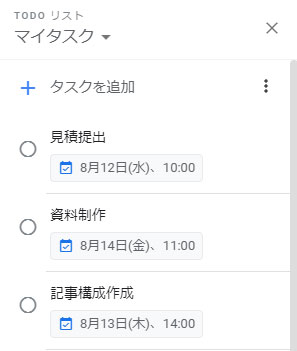
ToDoのリストを作成しタスクをすべて入力することで、やるべきことが明確になり、抱えているタスクが多い場合でも効率よくこなせるようになります。
ToDoリストの機能はシンプルで、新規タスクのタイトル、詳細、開始時間を登録すると、それがラジオボタン付きのToDoリストになります。
複数のリストを作ってタスクを分類したり、それぞれのタスクに紐づくサブタスクを作ったりすることで、ToDoの整理が可能です。
プロジェクトごとやルーティンワークなどでリストを分類すると、見やすくなります。
優先度の高いタスクにスターを付けることも可能です。
スターを付けたタスクは、スター付きリストに分類されます。
タスクを入力する際は、できるだけ細分化しましょう。
粒の大きなタスクでは、何から取りかかるべきかわかりにくく、ToDoリストの効果を十分に得られません。
ラジオボタンを押すことはタスクが完了済みであることを表し、そのタスクは完了リストに移動し、リスト上は非表示になります。
これにより、タスクの重複を防ぎ、現在どのタスクが残っているか進捗を確認できます。
タスクの順序を並び替える
時系列や優先順位に応じてタスクを並び替えると、視覚的に判断しやすくなります。
状況に応じていつでも順序を並び替えることができるので、臨機応変に対応できます。
タスクはあとから並べ替えなどの編集ができるので、事前に紙などに書き出す作業は必要なく、思いつくままに入力していくことが可能です。
日時やスターを付けた順などに並び替えできます。
通知、繰り返しの設定
タスクには日時を設定できます。
スマホなどのモバイルバージョンのアプリでは、指定した時刻にタスクを知らせる通知が届くようになり、「タスクをうっかり忘れた結果、期日に間に合わない」などといったミスを防ぐことができます。
また、毎日・毎週・毎月など、定期的に行うタスクは繰り返し設定をすることが可能です。
繰り返しの頻度は任意に設定できます。
これらの通知は、リマインダーとして使用できるでしょう。
Gmailと連携してメールをタスクに追加
ToDoリストの最も便利な機能の1つは、GmailやGoogleカレンダーと連携できることです。
連携によってメールの返信忘れの防止やスケジュールの把握、共有に役立てられます。
Gmailと連携させるには、メールをドラッグ&ドロップすれば、メール自体をそのまま直接タスクに変換できます。
必要に応じてリマインダーを設定することも可能です。
また、メールの上部にある「タスクに追加」アイコンをクリックすることで、「ToDoリスト」へタスクとして追加できます。
受信メール・送信メールどちらもタスクに追加できるので、メールの返信そのものをタスクにする場合や、タスクに紐づけてメールの内容を保存する場合など、非常に便利な機能です。
タスク・プロジェクト管理を
シンプルにわかりやすく
Jootoはカンバン方式のタスク・プロジェクト管理ツールです。
直感的に使えるレイアウト、親しみやすいシンプルなデザインが特徴です。
まずは無料で体験してみる
GoogleToDoの使い方
Google ToDoリスト(旧Google Tasks)の詳しい使い方を解説します。
ToDoリストに入力するべきタスクをあらかじめ書き出すなどして用意しておくとスムーズですが、あとから修正できるので、思うままに入力していってもかまいません。
ToDoリストを表示させる
まずは、ToDoリストを表示させましょう。
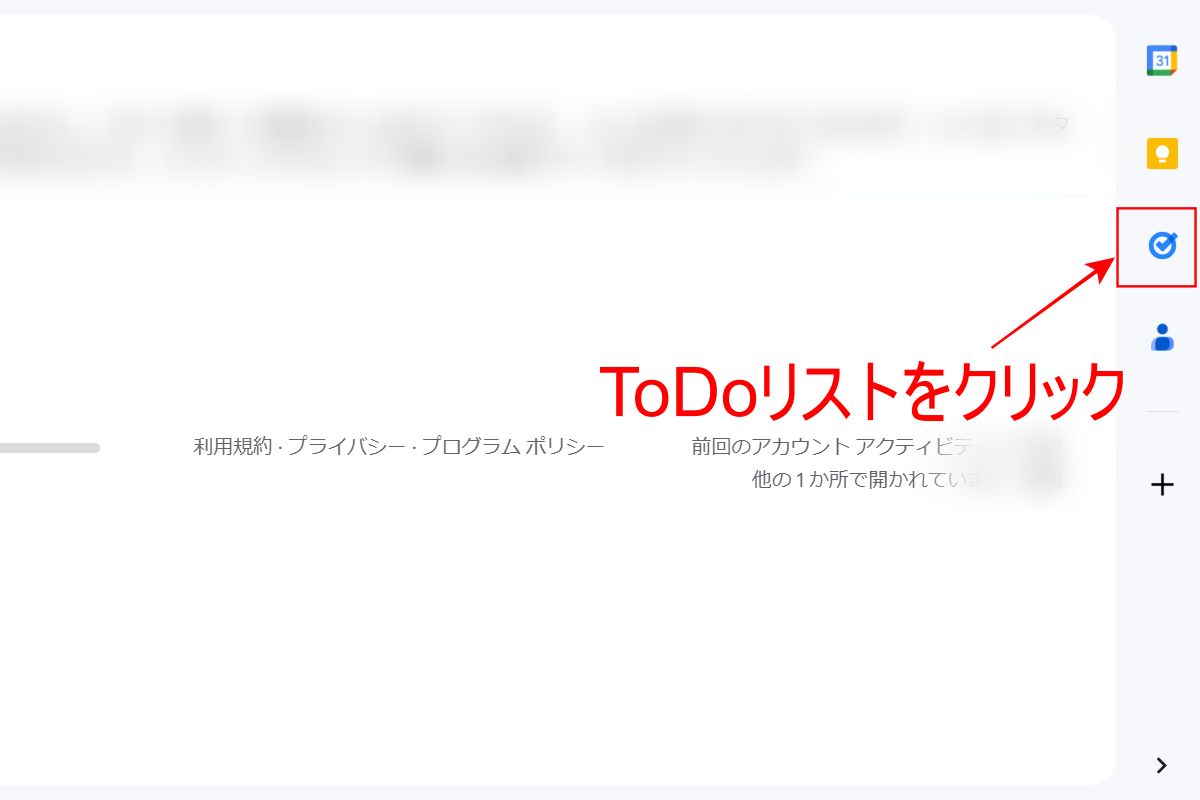
Googleツールの右側のサイドパネルの「ToDoリスト」アイコンをクリックしてください。
すると、ToDoリストが表示されます。
リストは複数作成可能です。
マイタスクの右側にある▼をクリックして、新しいリストを作成します。
抱えているタスクをすべて同じリストに入れてしまうと、人によっては膨大な情報量となり、見落としてしまう可能性もでてくるので、見やすいようにジャンル分けするとよいでしょう。
タスクをToDoリストに追加する

「タスクを追加」をクリックすると、タスクを入力できます。
詳細情報や日時など、わかっている情報はなるべく入力しておくとよいでしょう。
日時の横にある繰り返しのマークをクリックすることで、任意の間隔で繰り返しの設定ができます。
詳細にはリンクを張ることも可能です。
タスクに関する資料などのURLがある場合は入力しておきましょう。
サブタスクの追加
サブタスクとは、大きなタスクに関連する小さなタスクのことです。
親子関係にあるサブタスクを追加することで、タスク同士の関係がわかりやすくなります。
タスクの右のメニューをクリックでボックスが開き、移動や削除などができるほか、サブタスクを追加することもできます。
タスクの完了
完了したタスクは、必ず完了処理をしておきましょう。
残しておくと、タスクが重複してしまうことがあります。
リストは常に更新し、最新の情報にしておくことが大切です。
タスクのタイトル左の〇印にチェックを入れることでタスクを完了済みにできます。
完了したタスクをもとのリストへ戻したいときは、ToDoリストの下部にある「▶完了」をクリックすることで、完了したタスクの一覧が表示されますので、チェックを外すことで、タスクをもとに戻せます。
完了した直後の場合、ショートカット「Ctrl+Z」で元に戻すことも可能です。
Gmailと連携してメールをタスクに追加
仕事の依頼やスケジュールをGmailで受け取った際、メールをタスクとしてToDoリストに登録するとスムーズです。
確認して返信をしなければいけない場合も、ToDoリストに追加しておくことで返信忘れを防止できます。
前述したとおり、メールをドラッグ&ドロップしたり、メールの上部にある「タスクに追加」アイコンをクリックすることで直接ToDoリストへ追加可能です。
詳しい連携方法は関連記事をご覧ください。
さらに、Googleカレンダーと連携させて使うことで、スケジュール管理に役立てられます。
詳しい連携方法は次項で説明いたします。
タスク・プロジェクト管理を
シンプルにわかりやすく
Jootoはカンバン方式のタスク・プロジェクト管理ツールです。
直感的に使えるレイアウト、親しみやすいシンプルなデザインが特徴です。
まずは無料で体験してみる
Googleカレンダーとは
「Google カレンダー」は、クラウド上でスケジュール管理ができるサービスです。
他のGoogle Workspace機能と同様に、Google アカウントにログインすることで、OS・デバイスを問わず利用が可能です。
仕事をはじめる前に、「今日するべきことは何か」をGoogleカレンダーを活用して確認する習慣をつけておくと、タスクの漏れを防ぐことができます。
Googleカレンダーの基本的な機能と使い方
予定を登録・変更・削除
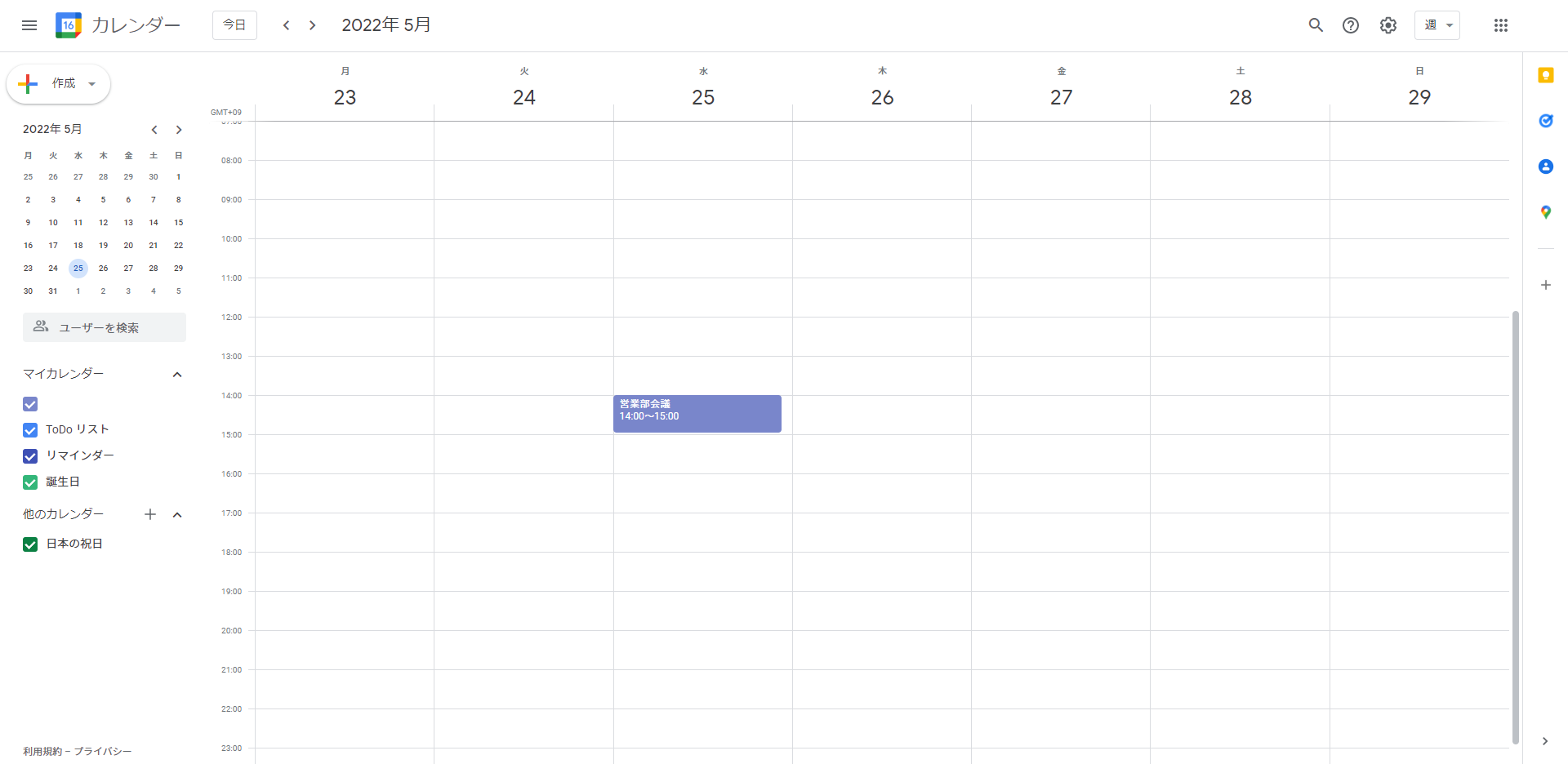
「Googleカレンダー」を開き、予定を登録したい日にち・時間帯をクリックし、予定の基本情報(タイトル・日時・終日/繰り返し)を記入するだけで、カレンダー上にスケジュールが登録されます。
場所・説明・添付ファイルなど、さらに詳細を記載することも可能です。
登録した予定は月単位のみならず、年単位、週単位でも確認できます。
予定を削除する場合は、ごみ箱のアイコンをクリックするだけでGoogleカレンダーから予定が削除されます。
繰り返しの設定
Google ToDo リスト同様、毎日・毎週など、定期的な予定を登録する場合は、予定の繰り返し設定を行うことが可能です。
特定の日だけ日時が変更になった場合でも、変更したい日時にドラッグ&ドロップすることで変更できます。
他のGoogleサービスとの連携
Googleカレンダーは、Googleの他サービスとの連携も簡単に行えます。
例えばオンライン会議のスケジュールを設定する際、Google MeetのURLをボタンを1つタップするだけで発行できるのです。
また、Googleカレンダーを社内やチームで共有することで、メンバー間で簡単に予定が把握できます。
そのため、チャットツールなどでメンバーの予定を確認する手間が省けます。
タスク・プロジェクト管理を
シンプルにわかりやすく
Jootoはカンバン方式のタスク・プロジェクト管理ツールです。
直感的に使えるレイアウト、親しみやすいシンプルなデザインが特徴です。
まずは無料で体験してみる
Google ToDoリストとGoogleカレンダーの連携でできること
タスク管理に特化した「Google ToDoリスト」、スケジュール管理に特化した「Googleカレンダー」。
両者はそれぞれ単独で使用するよりも連携させることで利便性が高まり、より効果的なタスク管理が可能となります。
具体的には、Googleカレンダー上でタスクを作成し、管理できるのです。
スケジュール管理をしながら、同時にToDoリストを目に入れられるので、業務の見通しが立ちやすく、タスクの抜け漏れ防止につながります。
Google ToDoリストとGoogleカレンダーの連携方法と使い方
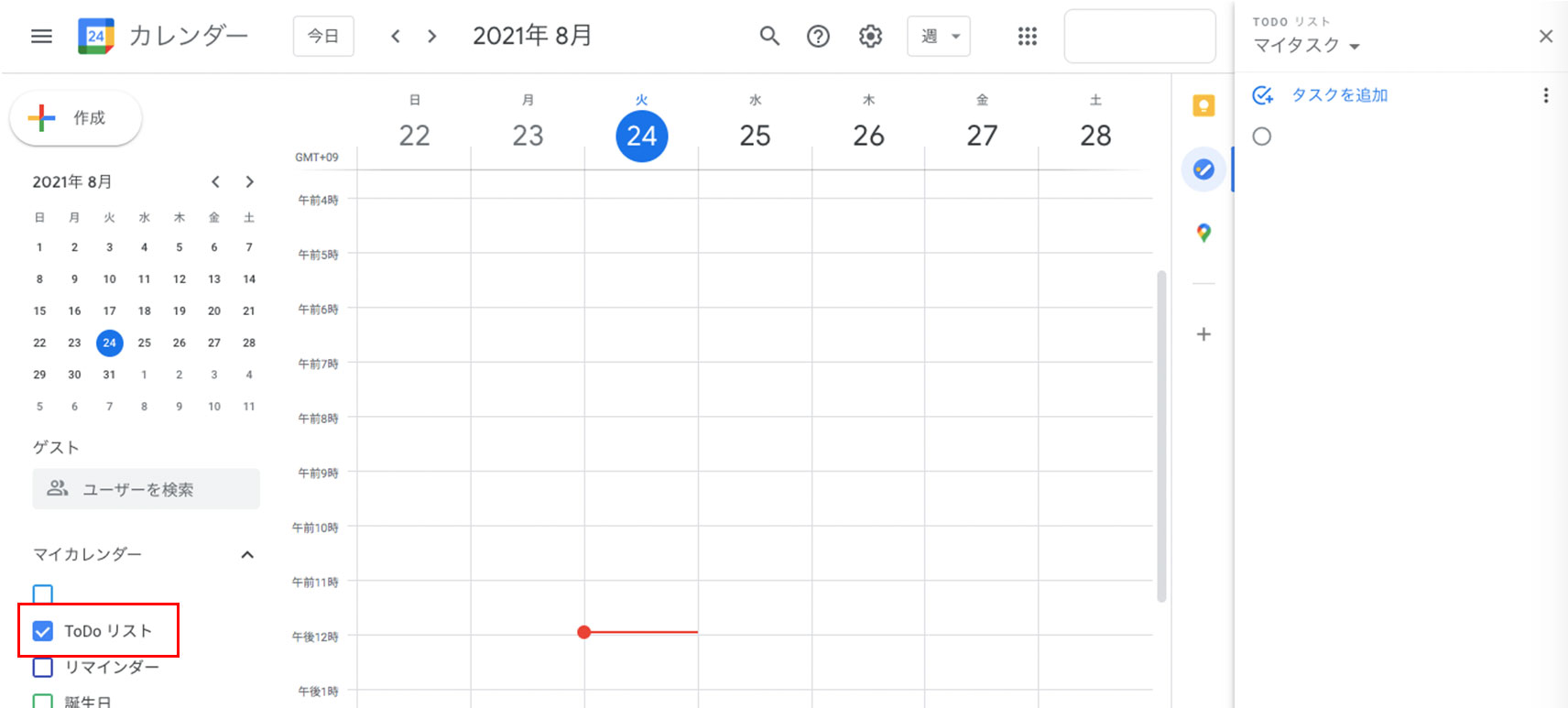
ブラウザ版のGoogle ToDoリストはGoogleカレンダーの右側に埋め込まれており、Googleカレンダーを開きながらGoogle ToDoリストを開くことができます(表示されていない場合は、右側サイドパネルの「ToDoリスト」アイコンをクリックしてください)。
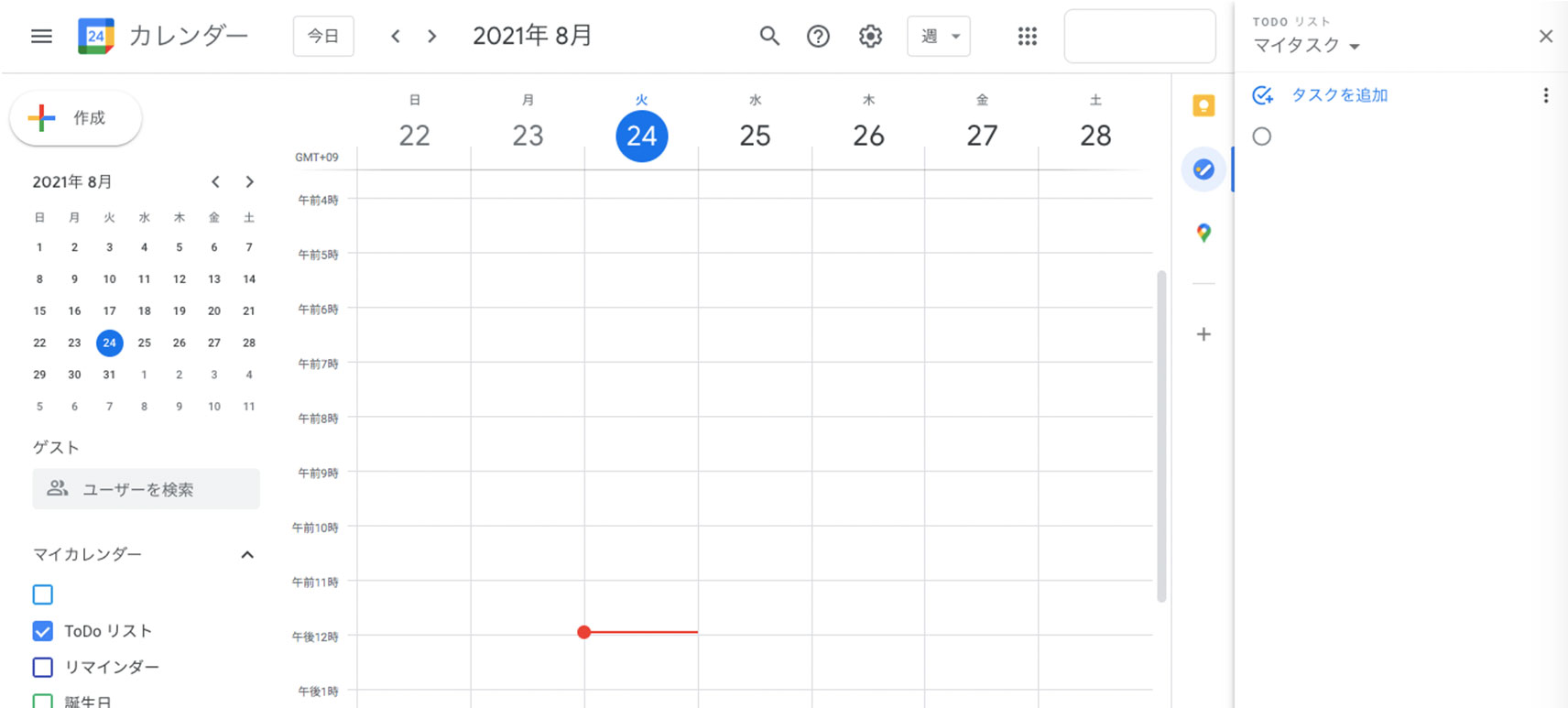
Googleカレンダーの左側「マイカレンダー」の欄に表示される「ToDoリスト」にチェックボックスを入れて連携すると、ToDoリストで日付を設定したタスクがGoogleカレンダーにも表示されます。
開始時間が設定されているものはその時間に、設定されていないものは終日の予定として、日付の上部に表示されます。
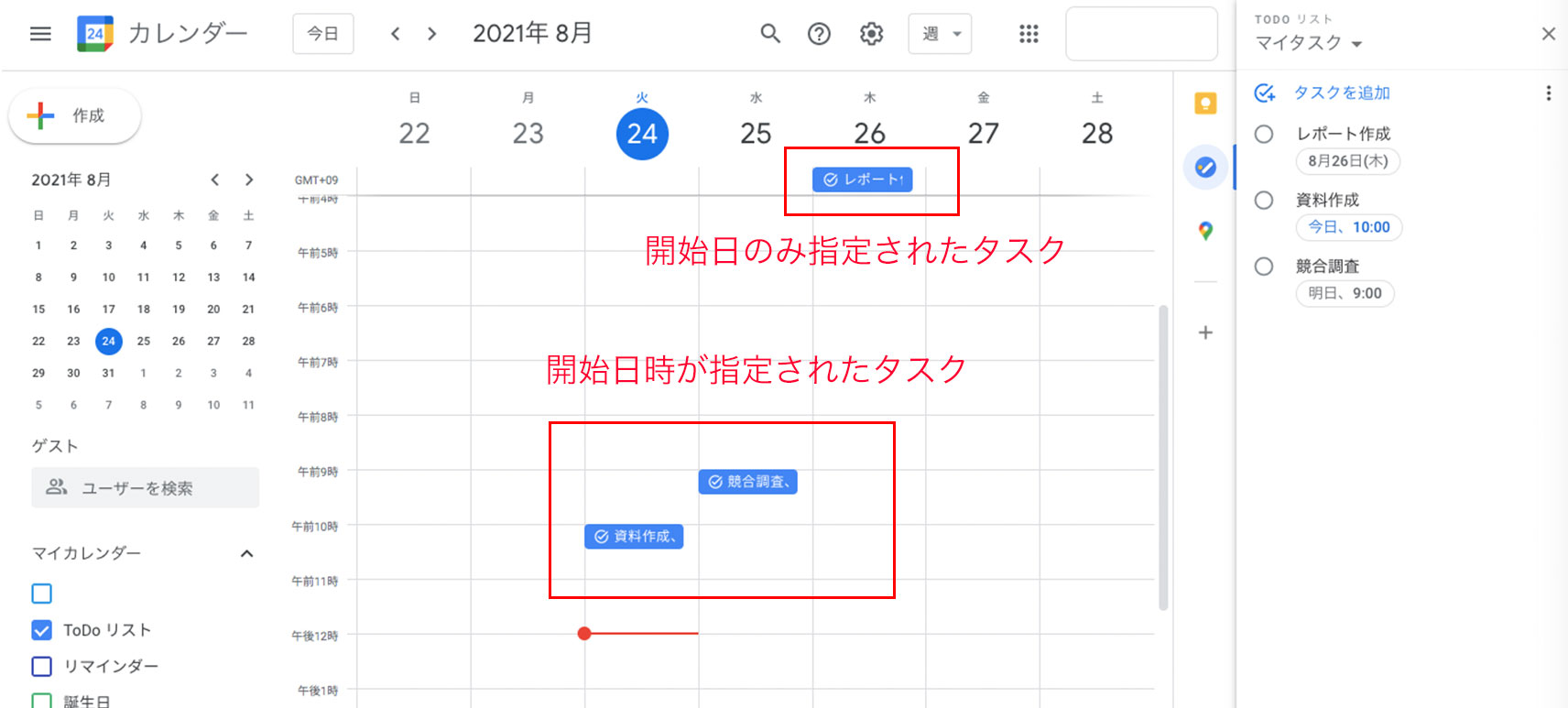
このように2つを連動させることで、Googleカレンダー上でToDoリストも管理できるようになり、仕事の見通しが立てやすくなります。
Google ToDoリストの注意点
「Google ToDoリスト」と「Googleカレンダー」の連携は業務効率化に役立ちますが、一方で、「Google ToDoリスト」はそのシンプルさゆえに、タスク管理ツールとしてかゆいところに手が届かない部分がいくつかあります。
例えば、以下のような点は注意が必要です。
タスクの共有・タスクの割り当て
「Google ToDoリスト」は、タスクの共有機能がないため、メンバー間で進捗を確認したり、担当者としてタスクをメンバーに割り当てたりできません。
つまり「Google ToDoリスト」は個人向けであり、チームでのタスク管理には不向きといえます。
プロジェクトを遂行する際などにタスクを割り当てる必要がある場合は、他のGoogleサービスを使用する必要があります。
タスクの期限
タスク管理において、タスクの期限は最も重要な管理すべき要素の1つです。
しかし、Google ToDo リストでは、タスクの開始日時を設定することはできますが、終了日時を指定できません。
つまり、「どのタスクをいつまでに完了するか」を可視化できないのです。
そのため、タスクの遅延がプロジェクト全体の進捗に影響が出るような業務においてGoogle ToDo リストを利用する際は、注意が必要です。
タスクの状態
リストを作成することで、大まかなタスクの分類はできますが、Google ToDo リストにおいて、1つのタスクを複数のリストに追加できないというデメリットがあります。
つまり、「重要」かつ「未着手」のような複雑な状態のタスクを分類できないのです。
このようにGoogle ToDo リストは、チームのタスク管理に欠かせない「期限の管理」「担当者の割り当て」「タスクの分類」「共有」の機能がないため、個人利用向けのツールといえるでしょう。
そのため、チームメンバー間での共有や、タスクの効率的な管理がしたい場合は、Googleカレンダーでのタスク管理・共有を便利にする「Jooto」がおすすめです。
タスク・プロジェクト管理を
シンプルにわかりやすく
Jootoはカンバン方式のタスク・プロジェクト管理ツールです。
直感的に使えるレイアウト、親しみやすいシンプルなデザインが特徴です。
まずは無料で体験してみる
Googleカレンダーでのタスク管理・タスク共有を便利にする「Jooto」連携
Google ToDoを活用する際は、Googleカレンダーとの連携が便利だということがわかりました。
しかし、個人でのタスクの管理に使うことはできても、チームでうまく活用するのは難しく、複数人で協力してプロジェクトを進めていく場合には、別のタスク管理方法を探さなくてはいけなくなります。
そこでおすすめしたいのが、タスク・プロジェクト管理ツール「Jooto」です。
「Jooto」にはプロジェクトを成功に導くためのうれしい機能がたくさん備わっています。
タスク管理ツール「Jooto」とは?

Jootoは「かんばん方式」でタスクを管理できるツールです。
どのタスクを誰が担当し、どのようなステータスにあるのかが一目でわかる視認性と、ドラッグ&ドロップ中心の直感的な操作方法が特徴となっています。
複数人でタスクを共有できるので、チームでの業務管理、情報共有にも活用いただけます。
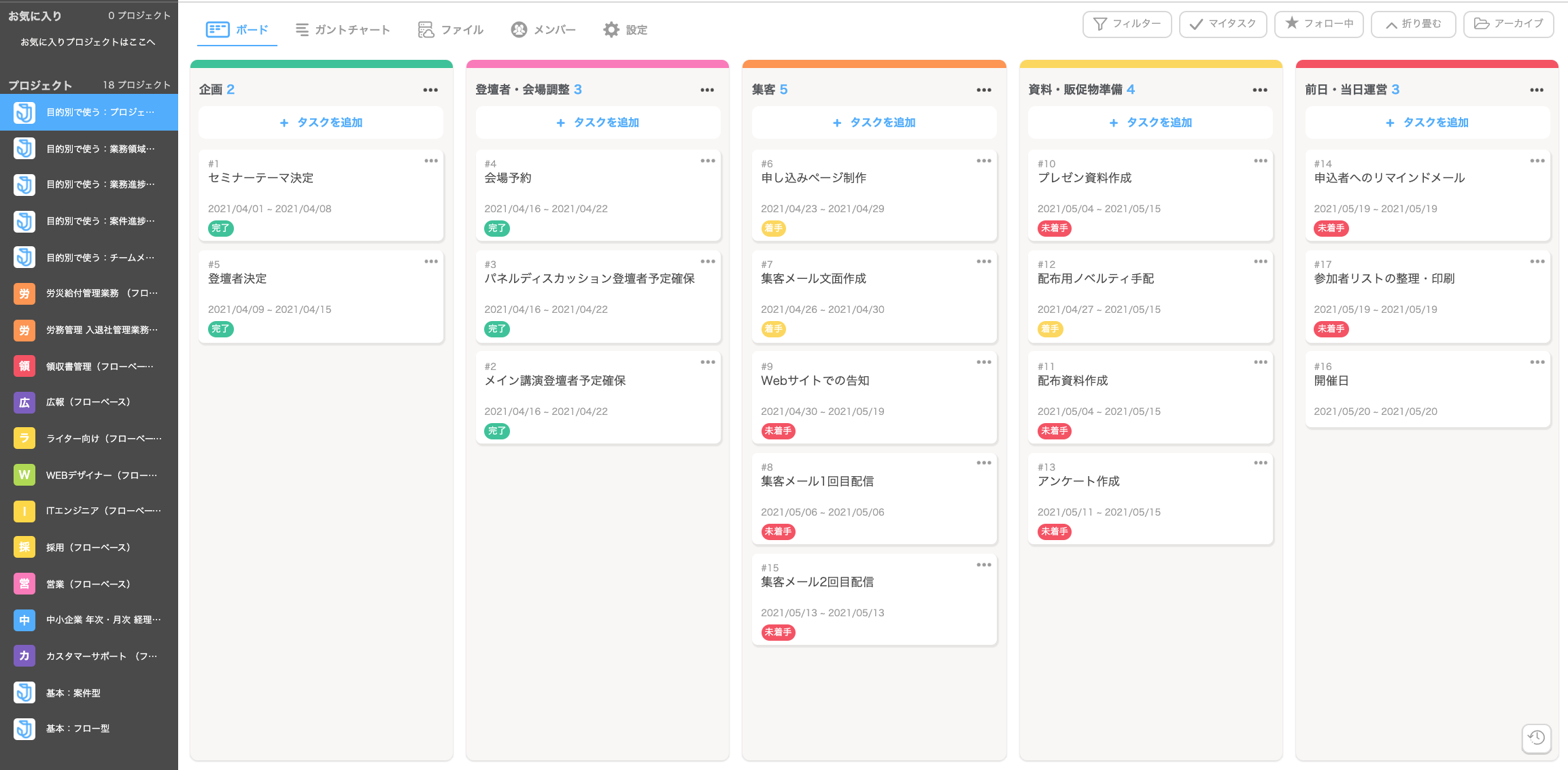
無料プランのご用意もあるので、以下で解説するGoogleカレンダーとの連携も利用可能です。
(チェックリストのGoogleカレンダー連携は有料機能となります)
Jootoを用いるメリット
Jootoにはタスク管理、プロジェクト管理のための便利な機能が複数揃っており、以下のようなことも可能です。
- タスクに複数人の担当者を設定して、担当者それぞれのGoogleカレンダー上にタスクを表示する
- タスクの開始日、終了日をどちらも設定して、Googleカレンダー上に一定期間に渡ってタスクを表示し続ける
- タスクに対して4つまでラベルを付けられるため、「優先度:高」だが「保留中」「指示待ち」であるといったタスクの複雑なステータスも管理できる
- 開始日または締切日が近づいた時に担当者にリマインドメールを送る
タスク・プロジェクト管理を
シンプルにわかりやすく
Jootoはカンバン方式のタスク・プロジェクト管理ツールです。
直感的に使えるレイアウト、親しみやすいシンプルなデザインが特徴です。
まずは無料で体験してみる
Googleカレンダーと「Jooto」との連携方法
JootoとGoogleカレンダーの連携は、以下のステップで完了します。
1.まず、Jootoに登録します。(無料登録はこちらから)
ログイン後、管理画面左上にある組織名のアイコンをクリックし、[ 設定 ] をクリックします。
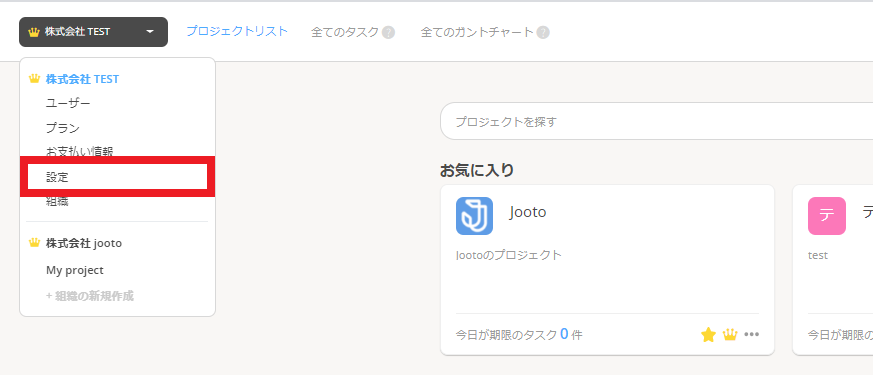
2.外部サービス連携よりGoogleカレンダーの[設定]を選択します。

3. [Googleでログイン]をクリックします。

4.連携したいGoogleアカウントを選択します。

5.連携したいプロジェクトを選択し、[保存]をクリックします。

以上で、GoogleカレンダーとJootoの連携が完了です。
Jootoの登録内容が自動的にGoogleカレンダーに反映されるように
では、タスクを登録した際にどのような動作になるのか確認してみましょう。
まず、Googleカレンダーと連携したプロジェクト内でタスクを登録します。
編集画面で、開始日、終了日、担当者を設定します。
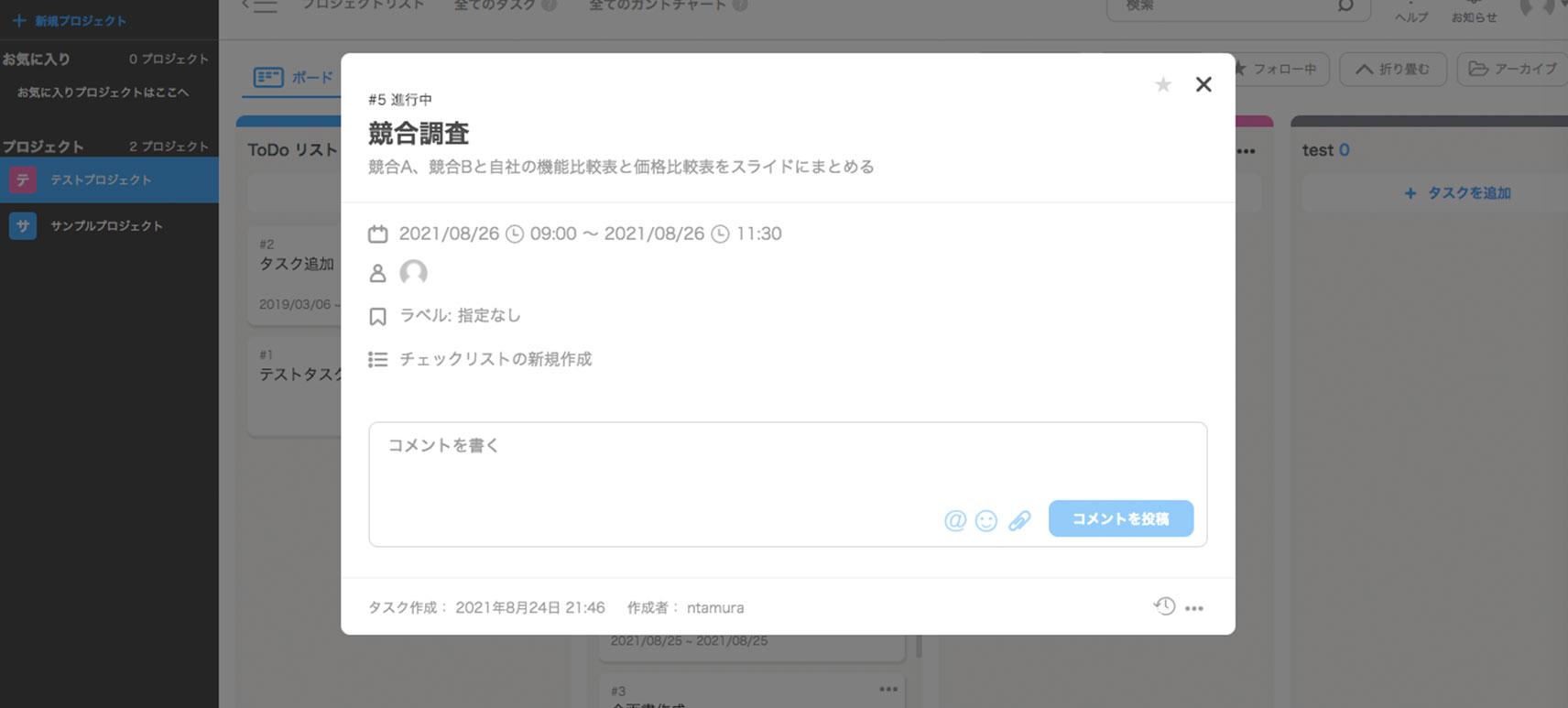
すると、自分が担当者に設定されている場合、Googleカレンダーにタスクが反映されます。
(開始日、終了日、担当者をすべて設定しないとカレンダーには反映されません)
開始日と終了日を設定していて時間を設定していない場合は、終日の予定としてカレンダーの上部に表示されますが、開始時間、終了時間を設定していれば、指定をした日時に反映されます。
カレンダーで予定をクリックすると、Jootoで登録したタスクの詳細やJootoへのリンクも表示されるので、詳細の確認も簡単です。
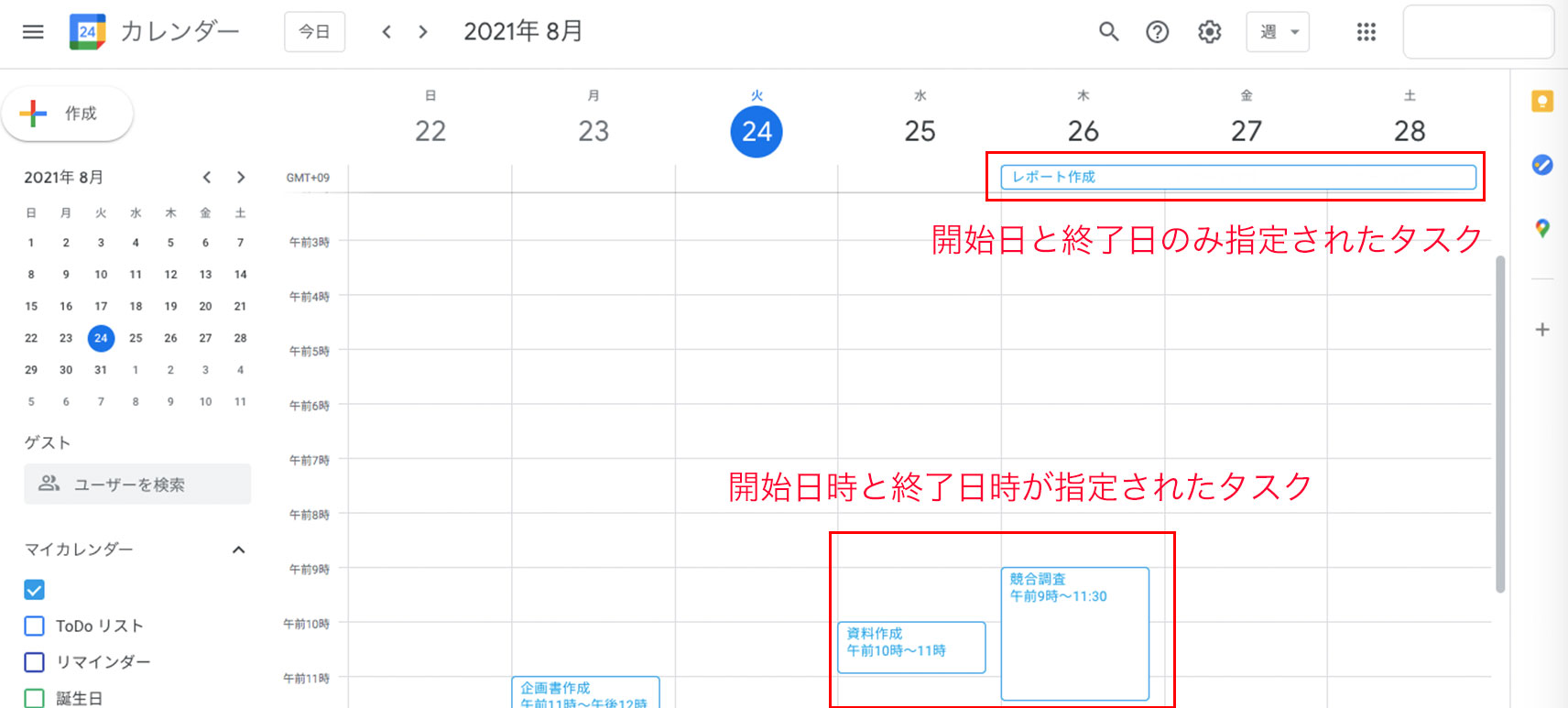
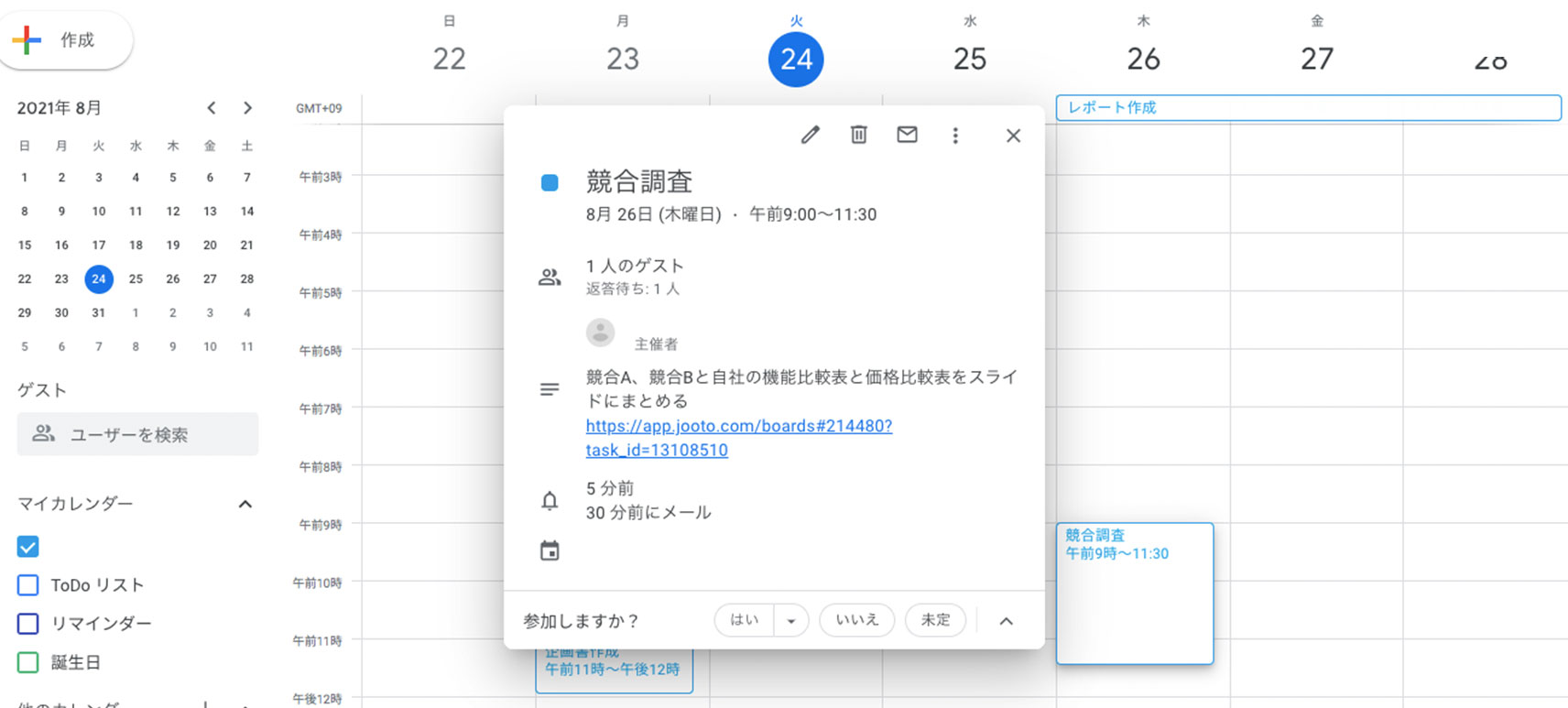
チームでの利用時には複数人の担当者を設定し、全員のGoogleカレンダーに反映させることも可能です。(その場合は、各担当者が自身のGoogleカレンダーと連携設定をする必要があります)
タスク・プロジェクト管理を
シンプルにわかりやすく
Jootoはカンバン方式のタスク・プロジェクト管理ツールです。
直感的に使えるレイアウト、親しみやすいシンプルなデザインが特徴です。
まずは無料で体験してみる
タスク・スケジュール管理を支えるJooto
いかがだったでしょうか?
Jootoは「プロジェクト内におけるタスクの進捗状況を共有する」ことを目的としたタスク・プロジェクト管理ツールです。
ドラッグ&ドロップの直感的な操作性ながら、タスクの担当者、タスクの期限、ラベルを用いてタスクの緊急度を可視化でき、クラウド上でいつでも、誰でも、どこからでもプロジェクトを俯瞰的に把握することが可能です。
つまり「Google ToDoリスト」では難しい、「タスクの共有・タスクの割り当て・タスクの期限・タスクの状態」をJootoなら管理できます。
また、進捗管理を効率化できるガントチャート機能も実装しており、クラウド上でプロジェクトをリアルタイムで見える化できます。
今回紹介したGoogle ToDoリストとGoogleカレンダーの連携はシンプルながらも強力な連携ですが、さらにきめ細かなタスク・スケジュール管理がしたい場合は、Jootoとの連携もぜひお試しください。
また、JootoにはGoogleカレンダーとの連携以外にもさまざまな機能があります。
進捗管理に欠かせないガントチャートを、タスクカードを入力するだけで作成できます。
最新の進捗状況が可視化されるので、リアルタイムでプロジェクトを管理することが可能です。
タスクカードごとにチャットができ、ファイルを添付することもできます。
タスクを実行するために必要な情報をすぐに見つけられるため、チャットツールのさかのぼりなどといった無駄がなくなります。
各タスクの進捗状況は「完了」「未完了」「保留」「中止」の4つのステータスで管理できるため、未完了のタスクや期限を超過しているタスクの確認が簡単にできます。
大企業向け「タスクDXプラン」がおすすめ!
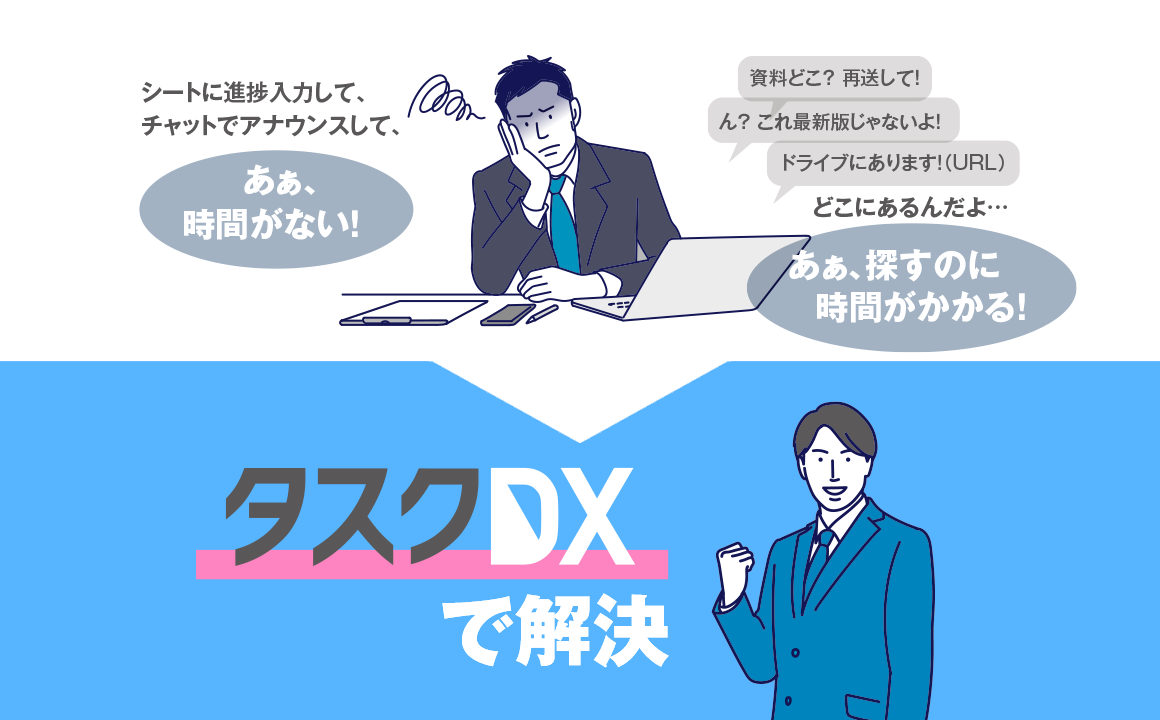
大企業向けの「タスクDXプラン」なら、利用人数に応じて料金が変わるのではなく、ライセンスは無制限で定額で利用できます。
これによって、大企業でも従業員全体をカバーすることが可能になります。
従来より法人向けに提供をしているビジネスプランの全機能が提供されるとともに、セキュリティ面においてもビジネスプランの強固なセキュリティがそのまま適用されるので、プロジェクトの内容が外部に漏れるといった心配もなく安全です。
また、外部サービスとの連携が可能になる「Jooto API」も実装されています。
API連携でJootoを外部サービスと連携し、タスクに関連する業務の自動化を実現することが可能です。
サポート体制も充実しており、Jooto導入時の説明や指導などの業務を、タスクマネジメントのプロである、Jootoメンバーが伴走し、支援・代行する「導入支援プログラム」を実施します。
これにより、担当者の負担を減らせるほか、スムーズにJootoを定着させることが可能になります。
ぜひ、Jootoの導入をご検討ください。
よくある質問
Google ToDoリストについてよくある質問をまとめました。
Google ToDoリスト(Google Tasks)とは、Googleが提供するタスク管理サービスのことです。
主な機能は、以下の4つです。
・ToDoリストの作成
・タスクの順序を並び替える
・通知、繰り返しの設定
・Gmailと連携してメールをタスクに追加
Google WorkspaceやGoogleアカウントを持っていれば、誰でも無料で利用できます。
Google ToDo リストが個人のタスク管理に特化したツールであるのに対し、Google Keepはメモを複数人で共有したり、編集したりすることを得意としています。
その他にも、画像の添付や手書き機能、アーカイブ機能、リマインダー機能などがあり、デバイスによっては音声入力や録音も可能です。
メモを取ったり、複数人のチームで資料や収集した情報を共有したりしたいときにはGoogle Keepを使うとよいでしょう。
Google カレンダーとは、クラウド上でスケジュール管理ができるサービスです。
他のGoogle Workspace機能と同様に、Google アカウントにログインすることで、OS・デバイスを問わず利用が可能です。
Googleカレンダーの基本的な機能は、以下の3つです。
・予定を登録・変更・削除
・繰り返しの設定
・他のGoogleサービスとの連携
Google ToDoリストとGoogleカレンダーを連携させることで、Googleカレンダー上でタスクを作成し、管理できるようになります。
スケジュール管理をしながら、同時にToDoリストを目に入れられるので、業務の見通しが立ちやすく、タスクの抜け漏れ防止につながります。
Google ToDoリストでタスク管理する際は、以下の点に留意する必要があります。
・タスクの共有や割り当てができない
・タスクの期限を管理できない
・タスクの状態を見える化できない
Google ToDo リストはスマートフォンやタブレットなど、パソコン以外のデバイスでも利用可能です。
モバイルアプリは、Google Play(Android)・App Store(iPhone・iPad)といった各ストアから無料でインストールできます。
効率的なタスク管理のポイントは、以下の4つです。
・タスクを漏れなく洗い出す
・タスクに優先順位をつける
・サブタスクを設定する
・管理ツールを導入する
タスク管理ツールを選ぶ際のポイントは、以下の5つです。
・必要な機能を網羅しているか
・操作がシンプルで使いやすいか
・マルチデバイスに対応しているか
・他のサービスとの連携が可能か
・費用対効果



 © 2024 Jooto
Comments are closed.