


 この記事の概要
NotebookLMは、会議の議事録を作成する際に活用できます。
NotebookLMを活用する主なメリットは、以下の4つです。
- 文脈を理解したうえで要約する能力に優れている
- ハルシネーションのリスクが比較的低い
- Googleドライブと直接連携できる
- 情報共有しやすい
NotebookLMは複数の資料を横断的に分析・統合し、文脈を理解したうえで要約する能力に長けているため、上手に活用すれば質の高い議事録を作成できます。
NotebookLMを議事録作成に活用すれば、会議の文字起こしから議事録作成までの一連の作業を効率化できます。
NotebookLMが特に優れているのは、ユーザーが提供した複数の資料を横断的に分析し、文脈を理解したうえで要約できる点です。
質の高い議事録を作成するためには、プロンプトの出し方にコツがあります。
当記事では、NotebookLMで議事録を作成する方法や質の高い議事録を作成するためのプロンプトの例などを紹介します。
タスク・プロジェクト管理を
シンプルにわかりやすく
Jootoはカンバン方式のタスク・プロジェクト管理ツールです。
直感的に使えるレイアウト、親しみやすいシンプルなデザインが特徴です。
まずは無料で体験してみる
目次
NotebookLMとは
NotebookLMとは、Googleが開発したAIアシスタントツールのことです。
同じくGoogleが提供するGeminiや、OpenAI社が開発したChatGPTなどの一般的な生成AIとは異なり、ユーザーがアップロードした資料のみに基づいて情報を分析し、回答を生成します。
ソースが限定されるため、大規模言語モデル(LLM)の課題であるハルシネーション発生のリスクが比較的低いことが特徴です。
NotebookLMが議事録作成に向いている理由
NotebookLMは数ある生成AIのなかでも議事録の作成に適したツールです。
その理由は、複数の資料を横断的に分析・統合し、文脈を読み解いたうえで情報をまとめられるからです。
1ノートブックあたりのソースは最大50個となっており、大量の資料を読み込めるため、長時間にわたる会議の文字起こしや議事録の作成も問題ありません。
また、NotebookLMが生成した回答には、資料のどの部分を参照したかがわかるリンクがつくため、議事録に書かれた内容の根拠を問われた際もスピーディに対応できます。
文脈を読み取る能力が高いため、会議での決定事項や次回までのアクションプランを正確に抽出できます。
NotebookLMで議事録を作成する方法
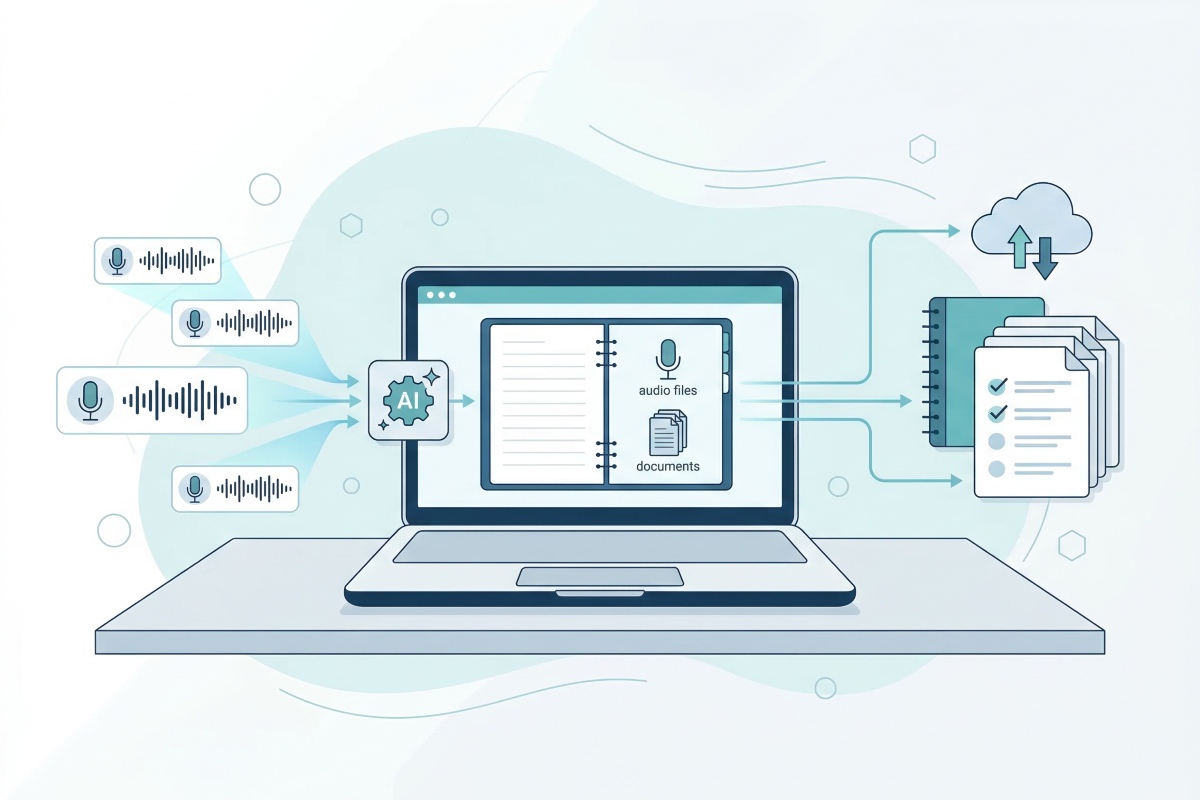
NotebookLMの操作方法はシンプルで、誰でも簡単に議事録を作成できます。
具体的な手順は、以下のとおりです。
- NotebookLMにアクセスしてノートブックを作成する
- 録音した音声やドキュメントなどの資料を追加する
- プロンプトを入力して具体的な指示を出す
- 結果を「Googleドキュメントにコピー」機能を使って記録する
それぞれについて詳しく解説します。
1.NotebookLMにアクセスしてノートブックを作成する
公式サイトからNotebookLMにアクセスし、Googleアカウントでログインします。
ログインするとノートブックの作成画面が表示されるため、「ノートブックを作成」をクリックして新たなワークスペースを作ります。
2.録音した音声やドキュメントなどの資料を追加する
「ソースを追加」から音声やドキュメントなど、会議に関連する資料を追加します。
会議の録音データだけでなく、関連資料もアップロードすることでAIが文脈を理解しやすくなり、より精度の高い議事録が完成するでしょう。
資料としてWEBサイトのURLを指定することも可能です。
3.プロンプトを入力して具体的な指示を出す
資料の追加が終わると、AIが自動的に内容を分析し、画面中央にアップロードしたすべての資料の要約が表示されます。
議事録としての完成度を高めるためには、プロンプトを入力して具体的な指示を出します。
「今回の会議の決定事項を箇条書きでまとめて」「次回の会議までに必要な準備を箇条書きにして」などと指示を出せば、AIが回答をまとめます。
一度で期待する回答が得られない場合は、何度か対話を繰り返すことが大切です。
4.結果を「Googleドキュメントにコピー」機能を使って記録する
完成した議事録は、「Googleドキュメントにコピー」機能を使うと簡単に保存できます。
Googleドキュメントで議事録を作成しておけば、チームでの共有や編集もスムーズです。
内容を一通り確認し、必要に応じて補足情報を追記すると、完成度をさらに高められるでしょう。
タスク・プロジェクト管理を
シンプルにわかりやすく
Jootoはカンバン方式のタスク・プロジェクト管理ツールです。
直感的に使えるレイアウト、親しみやすいシンプルなデザインが特徴です。
まずは無料で体験してみる
議事録作成にNotebookLMを活用するメリット
議事録の作成にNotebookLMを活用する主なメリットは、以下の4つです。
- 文脈を理解したうえで要約する能力に優れている
- ハルシネーションのリスクが比較的低い
- Googleドライブと直接連携できる
- 情報共有しやすい
それぞれについて詳しく解説します。
文脈を理解したうえで要約する能力に優れている
NotebookLMはその他の生成AIと比較し、文脈を理解したうえで要約する能力に優れています。
資料の量が多く、数時間にわたる長い会議の場合でも、録音データや関連資料を読み込むと、AIが自動で会議の主要なテーマや決定事項、アクションプランなどを端的にまとめてくれるため、議事録作成に要する時間を大幅に削減できるでしょう。
さらにプロンプトで具体的な指示を出すことで、ユーザーのニーズに沿う形式で回答を生成できます。
こうしたカスタマイズ性の高さもNotebookLMの強みです。
ハルシネーションのリスクが比較的低い
ChatGPTやGeminiなどに代表される一般的な生成AIは、インターネット上の膨大な量の情報を学習しており、新しいものを生み出す創造性に優れていますが、誤認情報を生成してしまうハルシネーション発生のリスクがあります。
これに対してNotebookLMは、ユーザーが提供した資料のみに基づいて回答を生成するため、ハルシネーションのリスクが比較的低いとされています。
ユーザーが提供した資料のなかから回答を導き出せない場合は、「提供された情報には記載がない」旨を指摘してくれます。
また、生成した回答には参照した部分へのリンクがつくため、根拠の確認も容易です。
Googleドライブと直接連携できる
NotebookLMはGoogleドライブと連携できるため、GoogleドキュメントやGoogleスプレッドシートなどに保存された内容を直接読み込めます。
ローカルPCからファイルをアップロードする場合、必要なファイルを探してアップロードするための手間と時間がかかります。
また、元のファイルを更新した場合、再度更新後のファイルをアップロードしなければならず、情報の更新にタイムラグが発生する点も問題です。
GoogleドキュメントやスプレッドシートなどをNotebookLMとシームレスに連携させれば、NotebookLMのソースとして直接活用でき、利便性が向上します。
情報共有しやすい
情報の共有が容易なことも、NotebookLMのメリットです。
NotebookLMは、ノートブックごとに閲覧・編集権限の設定ができるため、チーム単位で仕事を進める際に便利に活用できます。
閲覧者権限は、ノートブックの内容を確認したり、内容に関してAIへ質問したりはできますが、内容の編集はできません。
編集者権限は、閲覧者権限に加えてノートブックの内容を編集したり、資料を追加したりできます。
共有の解除や権限の変更も簡単にできるため、チーム全体で情報を共有しながら仕事を進めたい場合に便利に活用できます。
タスク・プロジェクト管理を
シンプルにわかりやすく
Jootoはカンバン方式のタスク・プロジェクト管理ツールです。
直感的に使えるレイアウト、親しみやすいシンプルなデザインが特徴です。
まずは無料で体験してみる
質の高い議事録を作成するためのプロンプトのコツ

漠然としたプロンプトでは、得られる回答も曖昧なものとなります。
質の高い議事録を作成するためには、プロンプトの出し方に工夫が必要です。
- 発言者ごとに内容を要約したいとき
- テンプレートを使用して議事録を作成したいとき
- 議論の全体的な流れがわかるようにまとめたいとき
- 外部報告資料として会議の内容を端的にまとめたいとき
上記のシーン別にプロンプトの具体例を紹介します。
発言者ごとに内容を要約したいとき
会社の経営に関わるような重要な会議では、「誰がどのような発言をしたか」記録を残す必要があるでしょう。
NotebookLMなら、発言者ごとに内容を要約できます。
プロンプトの具体例は、以下のとおりです。
「議事録の音声データをもとにA部長・B部長・C部長ごとに発言内容を要約してください」
発言者ごとに内容を要約することで、議論の構造や流れが明確になるでしょう。
テンプレートを使用して議事録を作成したいとき
議事録のテンプレートがある場合は、プロンプトでテンプレートを提示することで、テンプレートに沿った議事録を作成できます。
事前準備として、テンプレートの内容(日時・開催場所・参加者・議題・決定事項・次回の開催予定など)をソースとしてアップロードしておきましょう。
プロンプトの具体例は、以下のとおりです。
「資料としてアップロードした『テンプレート』の形式に沿って議事録を作成してください」
繰り返し開催される定例会議などは、毎回同じテンプレートで議事録を作成しておくとあとから見返しやすく、効率的に情報を整理できるでしょう。
議論の全体的な流れがわかるようにまとめたいとき
会議に参加していない人が読んでも議論の全体的な流れがわかるように議事録を作成したい場合などは、議事録の大まかな構成を指示するとよいでしょう。
プロンプトの具体例は、以下のとおりです。
「会議の音声データをもとに、『問題の背景・議論のポイント・結論』の構成で要約してください。決定事項やアクションプランなどの重要なポイントは箇条書きにしてください」
「課題に対してどのような議論を経て結論に至ったのか」が把握できるようにまとめることが大切です。
外部報告資料として会議の内容を端的にまとめたいとき
外部報告資料として会議の要点だけをコンパクトにまとめたいときは、文字数の指定がポイントです。
プロンプトの具体例は、以下のとおりです。
「取引先への報告書資料として、会議の大事なポイントを500字でまとめてください。決定事項とアクションプランは箇条書きで提示してください」
長時間にわたる会議の内容を端的にまとめることは容易ではありません。
NotebookLMの活用により、議事録に載せるべき情報の精査をスピーディに行うことができます。
タスク・プロジェクト管理を
シンプルにわかりやすく
Jootoはカンバン方式のタスク・プロジェクト管理ツールです。
直感的に使えるレイアウト、親しみやすいシンプルなデザインが特徴です。
まずは無料で体験してみる
NotebookLM活用にあたっての注意点

NotebookLMは議事録作成ツールとして有用ですが、注意点も存在します。
注意点をよく理解し、必要に応じてNotebookLMが苦手とする部分を補いながら活用することが大切です。
主な注意点は、以下の3つです。
- リアルタイムで文字起こしできない
- 人の目によるチェックが必要
- 回答の精度がプロンプトに左右される
それぞれについて詳しく解説します。
リアルタイムで文字起こしできない
NotebookLMは文字起こし専用ツールのように、会議の場でリアルタイムに文字起こしはできません。
会議が終了したあとに音声データやファイルを読み込ませて内容を要約したり抽出したりすることが主な機能です。
また、雑音や同時発言が多いと音声認識に誤認が生じやすく、生成される議事録の質が低くなる恐れがあるため、注意が必要です。
「誰が発言しているかがわかるようにする」「同時発言は控える」など、会議の運営に工夫が必要です。
会議の内容を一言一句文字起こしする必要がある場合は、文字起こし専用ツールでテキスト化してからNotebookLMに読み込ませるなど、文字起こしツールと併用することでより完成度の高い議事録が作成できるでしょう。
人の目によるチェックが必要
NotebookLMで生成した議事録は、完成前に人の目によるチェックが必要です。
NotebookLMはユーザーが提供した資料のみをソースとするため、ハルシネーションのリスクが低い傾向がありますが、要約の過程で文脈のズレが生じる可能性はゼロではありません。
そのため、生成された内容を鵜呑みにするのではなく、「発言内容の意図に誤認はないか」「日時や期限は正確に記載されているか」などの観点でチェックが必要です。
人間による最終確認によって、信頼度の高い議事録が完成します。
回答の精度がプロンプトに左右される
NotebookLMの回答の精度は、プロンプトの出し方に左右されます。
プロンプトが曖昧だとAIが質問の意図を正確に理解できず、期待するような回答が得られない恐れがあります。
プロンプトの出し方のポイントは、以下の4つです。
- 目的を提示する
- 出力形式や表現方法を指定する
- 背景を共有する
- 必要に応じて対話を繰り返す
一度のプロンプトで思うようなアウトプットが得られない場合、何度か対話を繰り返して精度を上げていくことが大切です。
JootoのAI機能を業務に活用しよう

NotebookLMは複数の資料を横断して分析し、要約できる便利なAIツールです。
NotebookLMを会議の議事録作成に活用すれば、文字起こしから議事録作成までの一連の業務を効率化できるでしょう。
一方で、リアルタイムで文字起こしができないことや、最終的には人の目によるチェックが必要なこと、回答の精度がプロンプトに左右されるなどの注意点もあります。
AIを活用して「組織やチームの情報共有をスムーズにしたい」「情報管理を効率化したい」場合は、Jootoの導入がおすすめです。
Jootoはカンバン方式のタスク・プロジェクト管理ツールです。
プロジェクト管理にAIを活用できる「AIタスク生成β版」機能を装備しています。
プロジェクトの情報を入力するだけで、AIが自動的にプロジェクトの遂行に必要なタスクを洗い出してくれます。
入力した情報はクラウド上で同期されるため、常に最新の状態を把握可能です。
ぜひAIタスク生成機能を搭載したJootoの導入をご検討ください。
よくある質問
NotebookLM議事録についてよくある質問をまとめました。
議事録とは、会議で話し合われた内容や合意形成までの過程、決定事項などをまとめた文書のことです。
会議終了後に会議の参加者や関係者に議事録を共有することで、全員が共通認識を持てるようになります。
「いつ・誰が・どのような発言をしたか」を記録として残せるため、責任の所在が明確になります。
2025年にモバイル版アプリがリリースされ、スマートフォンでも利用可能です。
iOS・Androidの両方に対応しています。
資料のアップロードやノートブックの作成、バックグラウンド再生、要約内容の音声による再生など、多くの便利な機能を活用できます。
ビジネスシーンでのNotebookLMの主な活用方法は、以下のとおりです。
・文字起こしや議事録の作成
・レポートや論文、書籍などの要約
・市場調査や分析
・社内文書やマニュアルなどの整理
NotebookLMは無料で利用できます。
ただし、作成できるノートブックの数やアップロード可能な資料の数などに制限があります。
有料版として「NotebookLM in Pro(旧Plus)」と「NotebookLM Enterprise」の2つのプランがあります。
NotebookLMは、入力したデータが生成AIモデルの学習に使われることはありません。
しかし、共有設定のミスによって第三者に機密情報が漏れたり、サーバー攻撃によって情報が流出したりするリスクはゼロではありません。
NotebookLMの運用にあたっては、社内で機密情報の扱いに関するガイドラインを定めることが大切です。
開発元や主な用途が異なります。
ChatGPTはOpenAI社が開発したLLM技術をもとに構築されたAIツールであり、人間同士が会話するような自然なやりとりができます。
インターネット上の膨大な情報を学習しており、質問への応答やコード生成、文章生成などの用途に適しています。
これに対してNotebookLMは、ユーザーが提供した資料のみをソースとして回答を生成することが特徴です。
主な用途は、論文のような長文の要約や議事録の作成などです。
どちらも開発元は同じGoogleですが、得意分野に違いがあります。
NotebookLMは、ユーザーが提供した資料の範囲のみに基づいて回答を生成するため、論文の要約や議事録の作成など、正確性や要約が重視される業務を遂行する際に役立ちます。
Geminiはインターネット上の膨大な情報を学習し、それに基づいて回答を生成するため、創造的な業務にも活用できます。
以下のような使い分けをすると、それぞれの強みを生かせるでしょう。
【NotebookLMが適しているシーン】
論文の解釈や要約
書籍の内容の分析
会議の議事録の作成
【Geminiが適しているシーン】
広く最新の情報を収集したい場合
企画やアイデアを幅広く出したい場合
プログラミングコードの生成
Microsoft社が提供するAIアシスタントツール「Copilot」も議事録の作成に活用できるでしょう。
WordやExcel、Outlook、PowerPoint、OneNote、TeamsなどのMicrosoft 365の製品とシームレスに連携できることがCopilotの特徴です。
ZoomやMicrosoft Teams、Google MeetなどのWEB会議ツールで録画した会議のデータを読み込ませることができます。
Google Meetは特別な操作をしなくてもGoogleドライブに自動でデータが保存され、NotebookLMへ直接アップロードできます。




 © 2026 Jooto
Comments are closed.