

プロジェクト管理とは、人員や予算、時間などを適切にコントロールし、プロジェクトを成功へ導くための活動のことです。
プロジェクト管理の成功には、適切なタスク管理が不可欠です。
タスク管理においては、タスクを可視化し、「だれが」「いつまでに」「何を」行わなければならないかを明確にすることが大切です。
プロジェクト管理やタスク管理の身近な手段として、Excelを活用する方法があります。
この記事では、Excelでプロジェクトを管理する方法やExcelを活用したプロジェクト管理のデメリットなどを紹介します。
ぜひ参考にしてみてください。
タスク・プロジェクト管理を
シンプルにわかりやすく
Jootoはカンバン方式のタスク・プロジェクト管理ツールです。
直感的に使えるレイアウト、親しみやすいシンプルなデザインが特徴です。
まずは無料で体験してみる
目次
プロジェクト管理とは
プロジェクト管理とは、人員や予算、時間などを適切にコントロールし、プロジェクトを成功へ導くための活動のことです。
プロジェクト計画の立案やリソースの確保と分配、スケジュール管理、リスクマネジメントなど、プロジェクトに関するあらゆる事柄を管理します。
プロジェクト管理の目的は、以下の2点に集約されます。
- プロジェクトの納期や予算、求められる品質水準を守ること
- 限られたリソースのなかで利益を最大化すること
タスク管理との違い
プロジェクト管理とタスク管理は混同されることがありますが、両者には明確な違いがあります。
タスクとは、作業や課題の最小単位を指す言葉であり、プロジェクトの完遂に必要な一つひとつの作業のことです。
これに対してプロジェクトとは、最小単位のタスクが集まった大きな計画、あるいはその計画を達成するために組まれたチームを指します。
プロジェクトのなかには、プロジェクトメンバーそれぞれが抱える個々のタスクが含まれています。
つまり、タスク管理は個人の裁量が大きく反映されるのに対し、プロジェクト管理は複数メンバーの作業や工程工数などを管理することといえるのです。
複雑なプロジェクトを成功に導くためには、タスクを細分化し、タスクを一つひとつ管理することがポイントとなります。
次項では、タスク管理の効果的な方法について詳しく解説します。
タスク・プロジェクト管理を
シンプルにわかりやすく
Jootoはカンバン方式のタスク・プロジェクト管理ツールです。
直感的に使えるレイアウト、親しみやすいシンプルなデザインが特徴です。
まずは無料で体験してみる
個人でのタスク管理
個人でのタスク管理の目的は、以下のとおりです。
- 自身の業務の抜け漏れ防止
- 自身の業務の段取りの効率化
タスクを記録・可視化することでタスクの漏れを防ぎ、業務の段取りや優先度付けがしやすくなります。
個人のタスク管理において押さえておくべき重要なポイントは、以下の3つです。
- タスクを網羅すること(できるだけタスク管理は一つの場所にまとめる)
- 期限、優先度、ステータスがわかるようにする
- タスクの確認・更新を継続するための仕組みを作る
タスク管理を手帳、エクセル、付箋など複数の場所に分けてしまうと、タスクの抜け漏れや段取りミスの原因となります。
エクセルでタスク管理を行うと決めたら、エクセルにすべてのタスクを集約させましょう。
また、タスクが増えてくると、どこから手をつければよいのかわからず、混乱が生じやすくなるため、期限、優先度、ステータスがわかるようにしておきましょう。
そして、個人でタスクの進捗を管理していると、管理表を更新しなくなり、結果としてタスク管理表を見なくなることが多くあります。
毎日一回、リマインドとしてメールやアラームをセットするなど工夫して、タスク管理表を更新する習慣をつけることが大切です。
個人用のタスク管理表の作り方
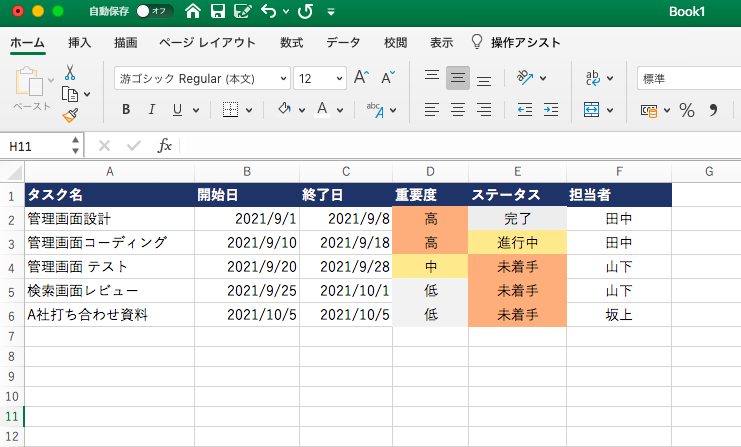
エクセルで個人用のタスク管理をする場合、以下のようなリストがあれば最低限の管理が可能でしょう。
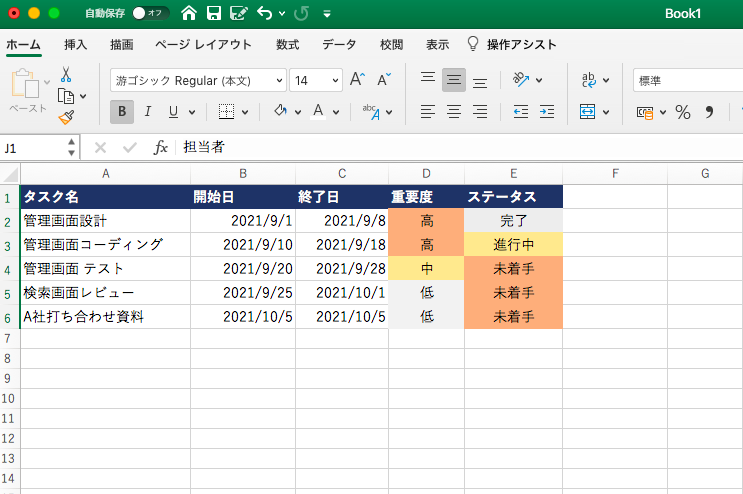
重要度およびステータスはドロップダウンリストにしてあり、簡単に変更できます。
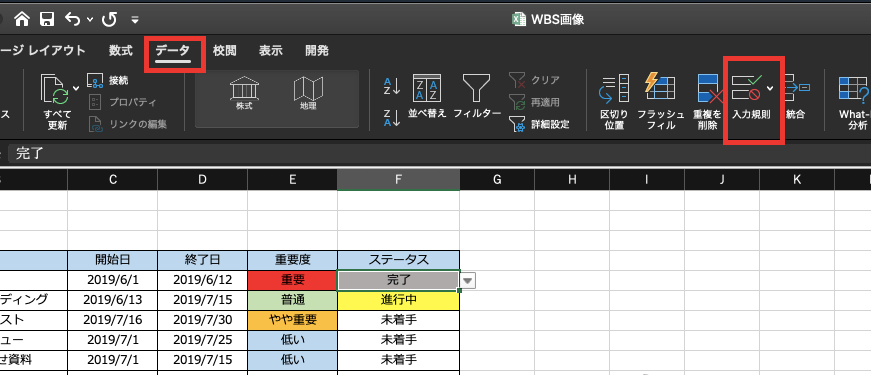
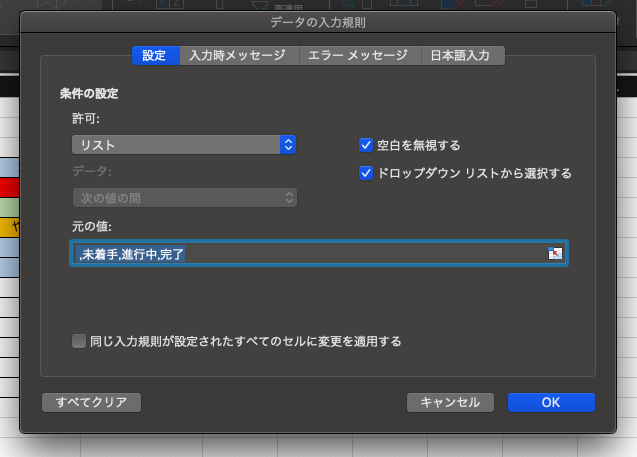
ドロップダウンリストを作成するためには、エクセル上部の「データ」タブの「入力規則」をクリックします。
「許可」という項目を「リスト」にして、「元の値」に表示したい文言を「,」で区切って入力すれば、ドロップダウンリストの完成です。
(エクセルのセルに入力項目を記入して、セルの範囲で表示する文言を選ぶ、という方法もあります。)
フィルター機能を使えば、特定の項目だけ表させることもできます。
重要度が高いタスクだけを表示させたい場合などに使用するとよいでしょう。
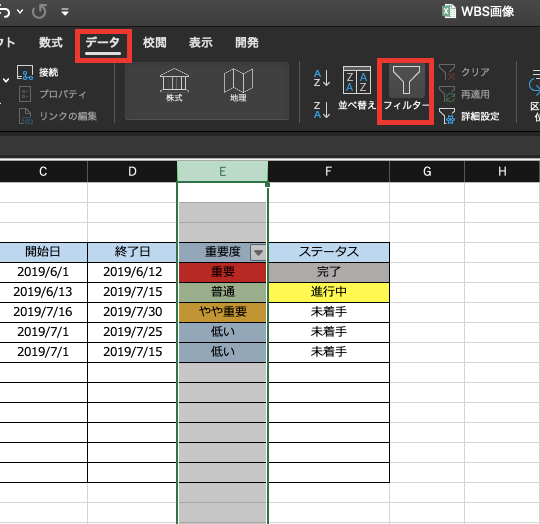
フィルター機能を使うには、フィルターをかけたい列全体を選択し、データタブの「フィルター」をクリックすればセット完了です。
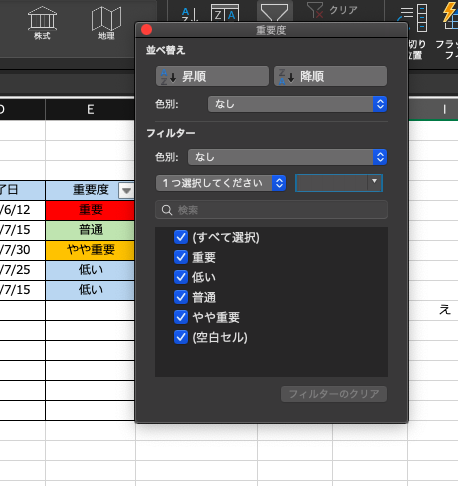
フィルターを利用するときは項目の上部に表示されている「▼」をクリックすると、ポップアップ画面が表示されるので、表示させたい項目のみにチェックを入れればOKです。
また、条件付き書式を利用して、ステータスや重要度によってセルの色を変えることもできます。
手作業でセルの色を変えなくても自動的に色が反映されるため、便利です。
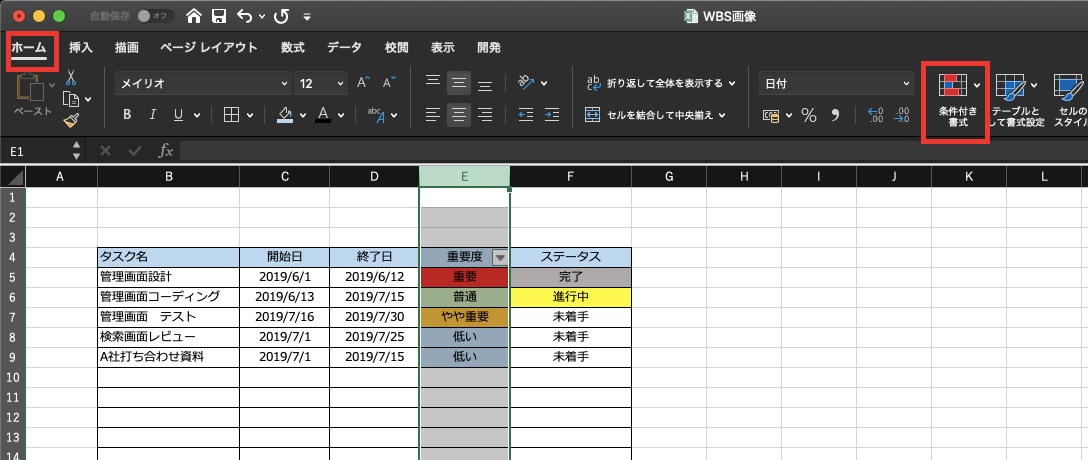
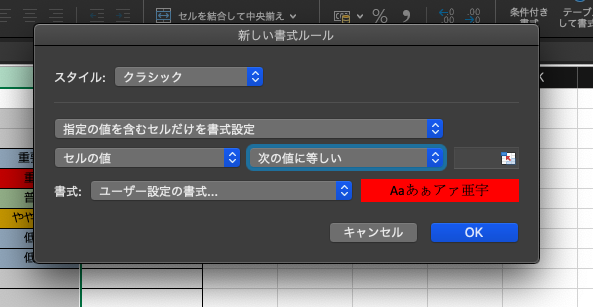
条件付き書式を利用するためには、反映させたいセルを選択してホームタブの「条件付き書式」をクリック。
「新しいルール」をクリックし、次に表示されるポップアップ画面の「スタイル」欄で「クラシック」を選択します。
あとは以下の画像のように「指定の値を含むセルだけを書式設定」→「セルの値」→「次の値に等しい」としてください。
値に表示させる文言を入力し、書式を表示させたい色やフォントに設定して「OK」をクリックすれば完了です。
タスク・プロジェクト管理を
シンプルにわかりやすく
Jootoはカンバン方式のタスク・プロジェクト管理ツールです。
直感的に使えるレイアウト、親しみやすいシンプルなデザインが特徴です。
まずは無料で体験してみる
チームでのタスク管理・プロジェクト管理
チームでのタスク管理には、以下のような目的が加わります。
- メンバー間の認識の齟齬による業務の抜け漏れの防止
- メンバー間の業務の重複の防止
- 特定のメンバーへの業務の偏りの防止
- メンバーの状況を把握することによる業務の段取りの効率化
個人の場合と大きく変わりませんが、チームでタスク管理する際には以下のような点が重要になります。
- 全員が統一のツールでタスク管理する
- 全員がタスクを漏れなく更新するように運用方法を工夫する(タスク管理表を見ながら定例会議を行うなど)
- 状況が一目でわかるように工夫する(タスクの数が多い場合やタスク間の関係が複雑な場合に重要)
チームでのタスク管理においては、チームメンバー全員が同じタスク管理表を使うことが基本となります。
それぞれが別の管理表を見ていると、業務の抜け漏れや重複の原因となります。
さらに、全員が最新の状況をタスク管理表に記録しておくことも重要です。
タスク管理表の更新を習慣化するためには、日報や定例会議のなかにタスク管理表を組み込むなど、運用を工夫しましょう。
また、明確な期限に向かって複数人で活動するプロジェクトではガントチャートを用いるなど、タスクの進捗を可視化する方法も工夫する必要があります。
チーム用のタスク管理表の作り方
チームで利用するタスク管理表の作り方を説明していきます。
最もシンプルな方法は、個人用のタスク管理表に、担当者の列を追加することでチーム用の管理表とする方法です。
担当者でフィルターをかけることで、特定の担当者のタスクを見ることもできます。
明確な期限があるプロジェクトの場合は、ガントチャートの利用がおすすめです。
エクセルでプロジェクト管理を行う3つの方法
プロジェクト管理の業務内容は幅広く複雑ですが、中心となるのはスケジュール管理です。
そのための手法は、以下の3つです。
- WBSで作業を細分化する
- ガントチャート(Gantt chart)を作成する
- テンプレートを活用する
それぞれについて詳しく解説します。
WBSで作業を細分化する
WBS(Work Breakdown Structure)とは、プロジェクトの完遂に必要な作業を分解し、階層構造であらわしたものです。
「作業分解構造図」とも呼ばれます。
WBSを作成するためには、すべてのタスクを洗い出し、細分化する必要があります。
タスクの洗い出しと細分化ができたら、タスクの依存関係を整理し、構造化していきます。
最後にタスクの期限や担当者、進捗状況などを入力し、管理していきます。
ガントチャート(Gantt chart)を作成する

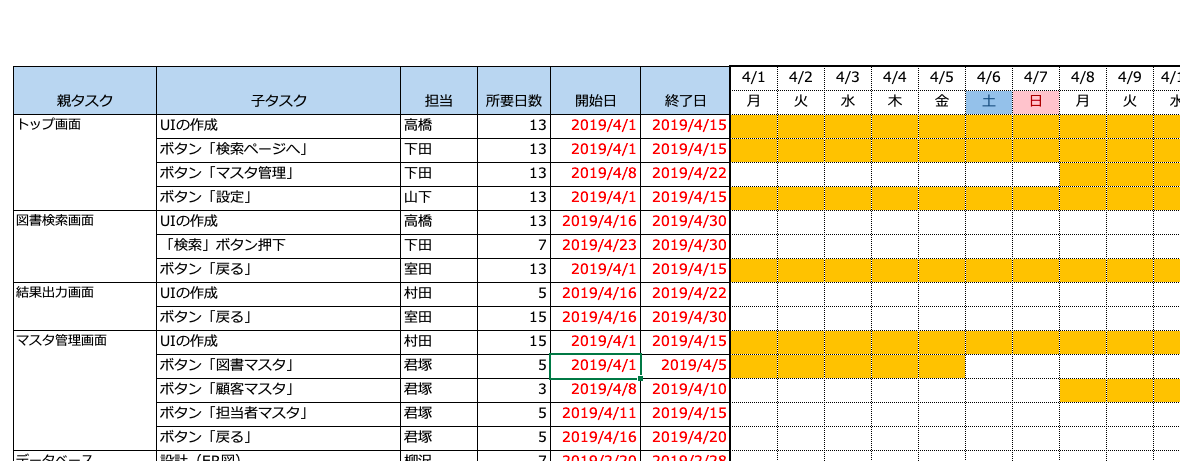
WBSで細分化したタスクと、タスクに割り振った担当者を縦軸に、日付を横軸にして作ったグラフがガントチャートです。
工程管理を行うために用いられ、帯状の横棒グラフで表されます。
ガントチャートを作ることでタスクの流れが可視化されるため、スケジュールを容易に把握でき、「作業工程の順序が適切か」「マイルストーンに間に合うか」などの検証を、その都度確実に行うことが可能です。
エクセルでガントチャートを作成するには、手動でセルに色を付けていくやり方と、条件付き書式を活用する方法があります。
前者は時間がかかりますが、後者は関数を設定し、日付を指定するだけで完成します。
効率的ではありますが、エクセルに関する知識が必要です。
テンプレートを活用する
プロジェクト管理をエクセルで行う場合、テンプレートを利用する方法もあります。
Microsoftが提供しているテンプレートやSmartsheetのテンプレートなど、さまざまな種類があります。
料金は、無料でダウンロードできるものから有料のものまで、さまざまです。
デザインが豊富なため、用途に合ったテンプレートを選択することで、手軽にプロジェクト管理に活用できるでしょう。
タスク・プロジェクト管理を
シンプルにわかりやすく
Jootoはカンバン方式のタスク・プロジェクト管理ツールです。
直感的に使えるレイアウト、親しみやすいシンプルなデザインが特徴です。
まずは無料で体験してみる
Excelでタスク管理・プロジェクト管理をする場合のデメリット
Excelは多くの人にとって身近なツールであり、個人のタスク管理やチームとしてのプロジェクト管理に活用できます。
ただし、以下のようなデメリットも存在します。
- 計画変更への対応が難しい
- 本格的なガントチャート作成には不向き
- 複数人での共有が難しい
- 複数プロジェクトを同時に管理することが難しい
- モバイル端末に対応していない
それぞれについて詳しく解説します。
計画変更への対応が難しい
プロジェクトは必ずしも計画通りに進行するとは限りません。
変更が発生するたびにExcelに反映し続けなければならず、変更が頻発すると入力ミスや変更漏れが発生しやすくなってしまいます。
更新作業自体が煩雑なため時間がかかり、非効率です。
本格的なガントチャート作成には不向き
Excelでガントチャートを作成することは可能ですが、Excelはあくまで表計算ソフトです。
そのため、ガントチャートに手動で情報を書き込んだり、セルに色を付けていったりといった使い方をしなければならず、簡易的なガントチャートしか作成できません。
複数人での共有が難しい
Excelは複数人での共有が難しいツールです。
メンバーがファイルを開いている状態で、別のメンバーが同じファイルを開くと、あとからファイルを開いたメンバーは「読み取り専用」となってしまい、ファイル内容の変更や保存ができません。
リアルタイムで編集内容が反映されないため、変更の多い情報を扱う場合は大きな負担となります。
複数プロジェクトを同時に管理することが難しい
PM(プロジェクトマネージャ)やメンバーによっては、複数のプロジェクトを横断して参加していることがあります。
Excelでプロジェクト管理する場合、プロジェクトごとにExcelを作り、管理しなければなりません。
情報を一元管理できないため、各ファイルを頻繁に行き来しなければならず、情報の更新や管理が煩雑になります。
その結果、トラブルの発見が遅れたり、意思決定に遅れが生じたりするリスクが高まります。
モバイル端末に対応していない
Excelはモバイル端末での表示に最適化されておらず、モバイル端末でのタスクの追加や更新がしづらいことが難点です。
結果として、手帳などの他の手段でタスクを管理するようになってしまい、タスク管理表が機能しなくなる可能性があります。
タスク・プロジェクト管理を
シンプルにわかりやすく
Jootoはカンバン方式のタスク・プロジェクト管理ツールです。
直感的に使えるレイアウト、親しみやすいシンプルなデザインが特徴です。
まずは無料で体験してみる
Jootoを使えば効率的にチームでタスク管理が可能

Jootoはドラッグ&ドロップを中心とした簡単な操作のみで利用できるタスク・プロジェクト管理ツールです。
ガントチャートもワンクリックで表示でき、チーム内の情報共有に役立ちます。
チームのタスク管理に適したカンバン方式
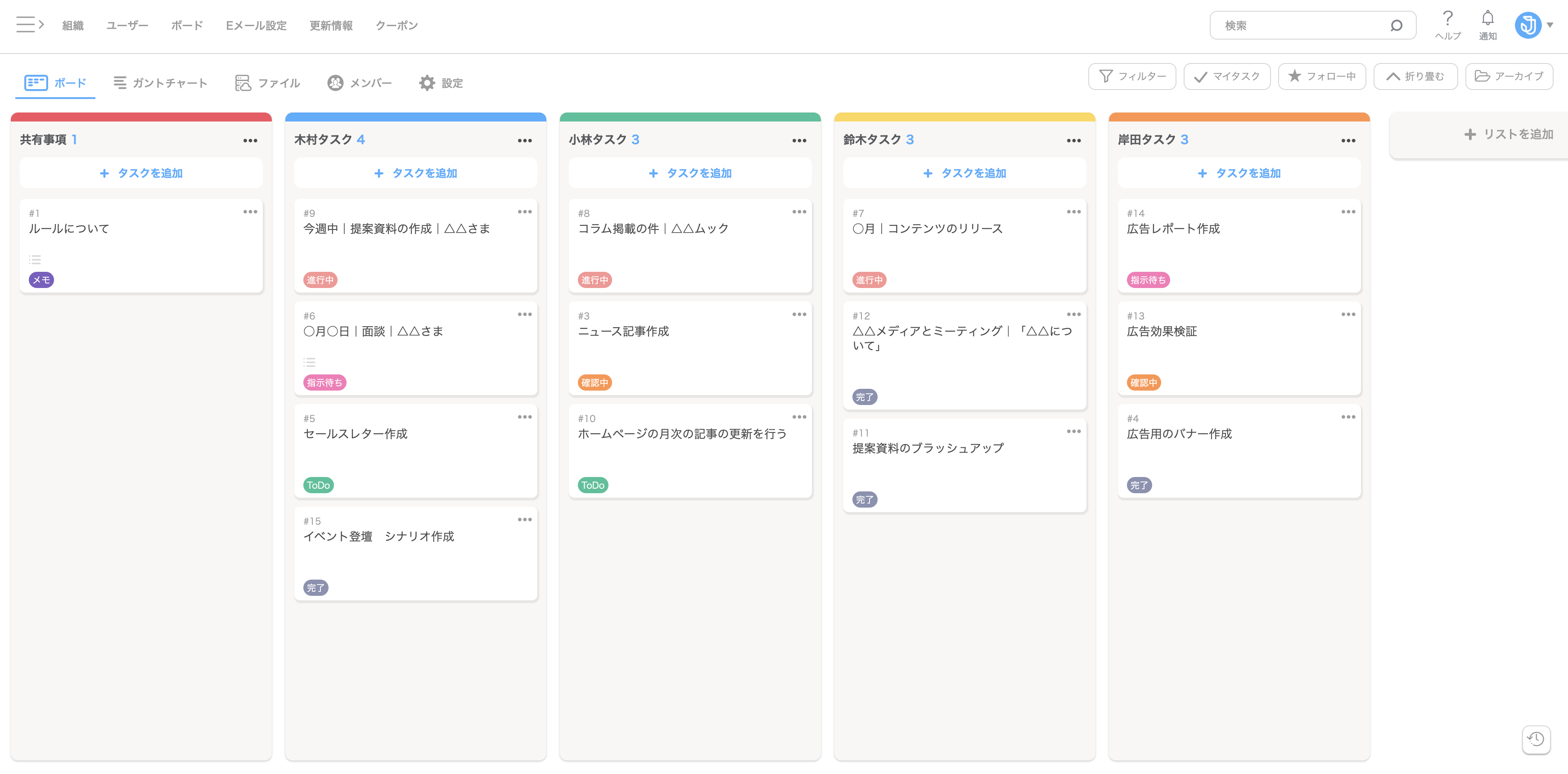
Jootoではカンバン方式でタスクを管理できるため、タスクの進捗や担当者が一目で把握できます。
タスク内のコメント機能を活用すれば、チャットツールのようにメンバー同士がコミュニケーションをとることも可能です。
プロジェクト管理に適したガントチャート
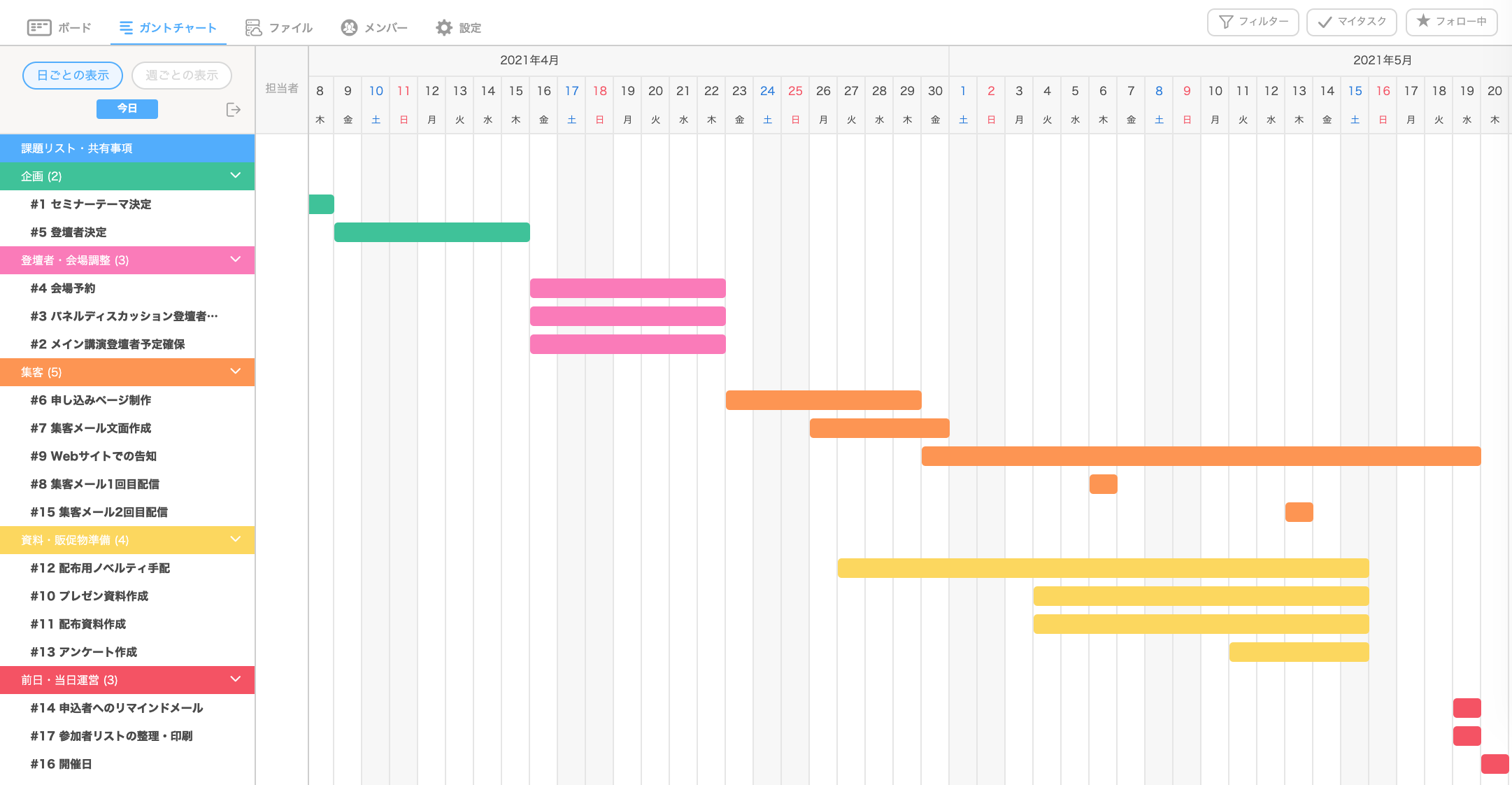
ガントチャートを使えば、プロジェクトの段取りや進捗状況を視覚的に把握できます。
個人向けでもチーム向けでも、一目でわかりやすいタスク管理表をお探しの方は、ぜひJootoをお試しください。
よくある質問
プロジェクト管理についてよくある質問をまとめました。
主に以下の2つです。
・プロジェクトの納期や予算、求められる品質水準を守ること
・限られたリソースのなかで利益を最大化すること
プロジェクト管理とは、プロジェクト全体を俯瞰しながらプロジェクトのスタートから完了までを包括的にマネジメントすることです。
これに対してタスク管理は、個人やチーム単位で割り当てられた作業を、期限までに完了できるように管理することを意味します。
主なメリットは、以下の3つです。
・導入コストがかからない
・関数やマクロを活用してカスタマイズしやすい
・テンプレートが無料で提供されている
プロジェクト管理にエクセルを活用する問題点は、主に以下の5つです。
・計画変更への対応が難しい
・本格的なガントチャート作成には不向き
・複数人での共有が難しい
・複数プロジェクトを同時に管理するのが難しい
・モバイル端末に対応していない
具体的な方法は、以下の3つです。
・WBSで作業を細分化する
・ガントチャート(Gantt chart)を作成する
・テンプレートを活用する
以下の3つです。
・タスクを網羅すること(できるだけタスク管理は一つの場所にまとめる)
・期限、優先度、ステータスがわかるようにする
・タスクの確認・更新を継続するための仕組みを作る
以下の3つです。
・全員が統一のツールでタスク管理を行う
・全員がタスクを漏れなく更新するように運用方法を工夫する(タスク管理表を見ながら定例会議を行うなど)
・状況が一目でわかるように工夫する(特にタスクの数が増えたり、タスク間の関係が複雑な場合に重要)
Excelは便利なツールですが、注意点も存在します。
主な注意点は、以下の3つです。
・ファイルの破損に備える必要がある
・どれが最新のファイルなのかわかるようにする
・更新できる人を限定するなど、ルールを設けて運用する
主なメリットは、以下の3つです。
・プロジェクトの進捗状況が一目で把握でき、進捗管理が容易になる
・プロジェクトを進めるために必要な情報を一元管理できる
・チーム内の情報共有が円滑になる
プロジェクトを成功へ導くプロジェクト管理のポイントは、主に以下の4つです。
・ゴールを明確にする
・スケジュール管理を徹底する
・メンバーとのコミュニケーションを密にとる
・管理ツールを導入して効率化する


 © 2026 Jooto
Comments are closed.