


 この記事の概要
「Microsoft Teams」はMicrosoft社が提供しているグループウェアのことで、チャットやオンライン会議などのほか、個人が管理している文書やファイルなどをタブに追加することで、チームで共有できます。
連携機能が充実していることがTeamsの特徴の1つであり、効率的にタスク管理することが可能です。
注意点は、以下の2つです。
- Teams単体ではタスク管理ができない
- ガントチャートの作成は別のツールが必要
チーム単位でのタスクやプロジェクト管理を効果的に行うためには、管理ツールの導入が有効です。
いつも使っているTeamsでタスク管理ができたら便利だと思いませんか。
働き方改革の推進によってリモートワークをはじめとする多様な働き方が増えるなか、チーム内のコミュニケーションツールとしてTeamsを使っている企業も多いのではないでしょうか。
普段使っているツールでタスク管理が行えたら便利ですよね。
Teamsをどのように使えばタスク管理ができるのか、詳しい方法を解説しますので、参考にしてください。
目次
Teamsとは
「Microsoft Teams」とは、Microsoft社が提供しているグループウェアです。
チャネル毎や1対1のチャットのほか、WEB会議、ファイルの共有などが可能で、企業や学校などで広く使用されています。
近年はリモートワークが増え、チームメンバーが離れた場所で働く機会も多くなりました。
そのため、複数人でコミュニケーションをとったり、情報を共有したりできるTeamsのようなグループウェアの需要が高まっています。
Teamsにできること
Teamsではチャットやオンライン会議などのほか、個人が管理している文書やファイルなどをタブに追加することで、チームで共有できます。
モバイルデバイスにも対応しているため、いつでもどこでも情報を共有し、コミュニケーションが取れることも特徴です。
また、Teamsは連携機能が充実しており、さまざまなツール・アプリと連携させて使用することで、できることがぐっと広がります。
特に、Microsoft365(旧Office365)のソフトとはシームレスな連携が可能です。
チームでタスク管理するには「Microsoft Planner」というツールを連携して利用するのがおすすめです。
個人でのToDo管理には「Microsoft To-Do」、ブレインストーミングには「Microsoft Whiteboard」と、用途に合わせてさまざまなツールと連携して使用できます。
無料版では使えない機能もありますが、チャットやファイル共有などの基本的な機能は使用可能です。
ダウンロード:Microsoft Teams をダウンロード
Teamsでタスク管理を行うメリット
仕事を効率的に進めていくうえで、タスク管理は欠かせないものです。
タスク管理のために別のタスクアプリを使用するよりも、いつも使っているツール内でタスク管理ができれば、時間の短縮になります。
Teamsは連携機能が充実しており、ほかのアプリと組み合わせればツールを切り替える必要がなく、効率的にタスク管理できます。
その他にも、以下のようなメリットがあります。
- チームでタスクの進捗状況を共有
- モバイルデバイスでも使える
- 業務を一元管理できる
詳しく見ていきましょう。
チームでタスクの進捗状況を共有
プロジェクトはチームで進めていくため、PM(プロジェクトマネージャー)は常にチーム全員のタスクの進捗状況を把握しておかなければいけません。
誰がどのタスクを担当しており、進捗はどうなっているのかTeamsを使って可視化し、チーム全体で把握することで、生産性の向上につながります。
特に、普段からTeamsを活用してチーム内のコミュニケーションをとっている場合、タスク管理のたびにツールを移動する必要がなく、シームレスに進捗管理することが可能です。
モバイルデバイスでも使える
Teamsにはモバイル版のアプリがあり、パソコンと同期させて使用できます。
パケット通信を利用することで、Wi-Fi環境がなくてもTeamsを使ってコミュニケーションを取ったり、ちょっとした空き時間にタスク管理したりできます。
営業職でオフィスにいない時間が長い場合や、リモートで働いている場合でも、時間や場所を選ばずに使えるので、便利です。
業務を一元管理できる
Microsoft365(旧Office365)のユーザーでも、すべてのアプリを使いこなせている人は少ないかもしれません。
TeamsならMicrosoft365(旧Office365)のアプリケーションと連携させられます。
タスク管理するには、「Planner」や「To‐Do」といったアプリケーションが便利です。
複数のサイトやアプリ間を移動して使うのは手間ですが、連携させることですべての業務を一元管理でき、作業効率を向上させられます。
タスク・プロジェクト管理を
シンプルにわかりやすく
Jootoはカンバン方式のタスク・プロジェクト管理ツールです。
直感的に使えるレイアウト、親しみやすいシンプルなデザインが特徴です。
まずは無料で体験してみる
Teamsでタスク管理を行うには

Teamsは、チャットやWEB会議、ファイル共有などコミュニケーションに特化したグループツールです。
他のツールやアプリと連携させて使うことで、効果的にタスク管理できます。
どのツールを使ってどのようにタスク管理すればよいか、詳しく解説します。
「Microsoft Planner」を利用する
「Microsoft Planner」と連携させることで、「メンバーへタスクを割り当てる」「期限を設ける」といったことが簡単にできるようになり、効率的なタスク管理が実現します。
チームでPlannerアプリを追加する手順を解説します。
まず、画面の左側にあるチームタブでアプリケーションを追加したいチームを選択し、チャネル上部の「+」をクリックします。
すると、連携できるアプリの一覧が表示されるので、Plannerを選択しましょう。
Plannerの画面が表示されるときに、新しいプラン名か既存のプラン名かを選べますので、選択してください。
Plannerではタスクを並べて可視化し、タスク単位で詳細な管理をすることができます。
チェックリストの追加機能もあるため、1つのタスクを複数のサブタスクに細分化することも可能です。
また、ガントチャート機能を持つ「タイムラインビュー」でグラフを作成できることも大きな特徴です。
多くのタスクは独立して存在するのではなく、「Aのタスクが完了しないとBのタスクに取りかかることができない」など、他のタスクとの依存関係にあります。
タスクの依存関係が曖昧なまま作業を進めてしまうと、スケジュールの遅延につながる恐れがあるため、注意が必要です。
タイムラインビューを活用すると、タスクの時間軸や依存関係が明確になるため、進捗状況が把握しやすくなります。
タスクを完了したときやタスクを割り当てたとき、納期が迫っているときなど、必要に応じてメンバーへ通知を送ることができるリマインダー機能も搭載されています。
Plannerを使って進捗管理することで、タスクの優先順位が明確になるほか、遅れや漏れなどが発生してしまった場合でも、対処が可能になります。
「Microsoft To‐Do」を利用する
組織全体のタスク管理とは別に、自分個人のタスクを管理したい場合は「Microsoft To-Do」ツールと連携させましょう。
使用するには、Microsoftアカウントが必要になります。
To-Doではスケジュールを入力し、管理できます。
「今日の予定」「タスク」といった項目があるので、「タスク」をクリックして、そこに抱えているタスクをすべて入力してリストにしましょう。
その後、入力したタスクを「今日の予定」などに移動させることで、スケジュール管理に役立ちます。
予定が完了したらタスク名の横にある〇印をクリックしチェックすれば「完了済み」のタスクとなります。
「Tasks in Teams」で一元化
PlannerとTo‐Do、両方を使っている場合は一元化できる「Tasks in Teams」が便利です。
Tasks in Teamsのリリース前は、PlannerとTo‐Doそれぞれにタスクを入力する必要がありました。
Tasks in Teamsでは、PlannerとTo‐Doを一つの画面上に表示させて、タスクの追加や削除などの管理ができるようになり、使い勝手が格段に向上しています。
「Microsoft Outlook」と連携する
Microsoft社のメールツールであるOutlookと連携して使うこともできます。
Outlookにはメールと紐付けて活用できるタスク機能があるので、そちらでタスク管理をします。
Outlookでは、受信したメールを直接タスクとして追加できるので、メールで仕事の依頼を受けている場合や、アポイントの予定の連絡がメールで来たときなどに便利です。
チーム内でのコミュニケーションはTeamsを使用していても、外部との連絡や調整にはメールを使っているという方も多いと思います。
Outlookと連携することで、Teamsではつながっていないクライアントなど社外とのやり取りとタスクを結び付けることが可能になります。
Outlookのリマインダー機能を活用して予定の前に自動的に通知が届くように設定することも可能です。
Outlookでの詳しいタスク管理の方法は関連記事を参照してください。
「Power Automate」と連携する
Power Automateとは、繰り返し発生する定型的な業務を自動化できるツールのことです。TeamsとPower Automateを連携させることで、タスクを自動で実行する仕組みをつくることができます。
例えば、「タスクのリマインダーをPower Automate経由でTeamsに送る」「ファイルが更新されたらその都度通知を受け取る」といったことを自動化できれば、ヒューマンエラーの防止や作業時間の短縮といった効果が得られるでしょう。
タスク・プロジェクト管理を
シンプルにわかりやすく
Jootoはカンバン方式のタスク・プロジェクト管理ツールです。
直感的に使えるレイアウト、親しみやすいシンプルなデザインが特徴です。
まずは無料で体験してみる
Teamsでタスク管理を行う際の注意点
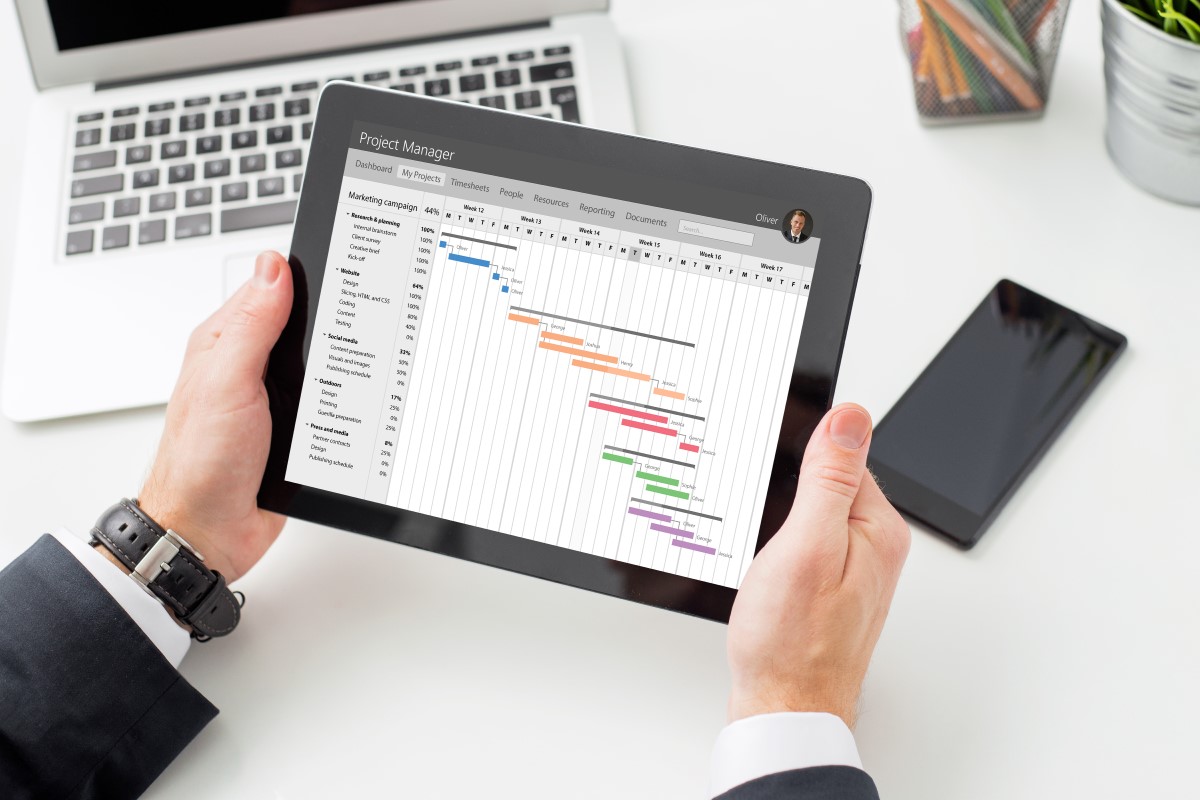
Teamsでタスク管理するにはいくつかの注意点があります。
もともとはコミュニケーションに特化したアプリケーションなので、タスク管理を行うには、補い切れない部分があります。
注意点は、以下の2つです。
- Teams単体ではタスク管理ができない
- ガントチャートの作成は別のツールが必要
それぞれについて詳しく解説します。
Teams単体ではタスク管理ができない
Teamsはあくまでコミュニケーションのためのグループウェアです。
タスク管理するためには、他のツール・アプリと連携させる必要があります。
連携させることで一元管理できますが、多くのツールを活用しなければいけないので、それぞれの操作方法を覚える手間がでてきます。
連携方法自体は難しくありませんが、一つひとつのアプリの使用方法やできる範囲を覚えて効果的に活用するのは大変で、時間もかかるでしょう。
ガントチャートの作成は別のツールが必要
Teamsでタスク管理する場合、Teams単体ではガントチャートの作成はできません。
PlannerやExcelなどを使って作成する必要があります。
Excelでガントチャートを作成するには専門的な知識が必要になるケースが多く、テンプレートなどを活用するとよいでしょう。
しかし、進捗状況によってガントチャートを更新する場合、手動で行わなければならず、リアルタイムの情報を知ることができません。
この問題を解決するためには、リアルタイムに進捗管理ができるタスク管理ツールの活用をおすすめします。
タスク管理にはJootoを活用しよう

Jootoはシンプルで使いやすいプロジェクト・タスク管理ツールです。
基本操作はドラッグ&ドロップだけと操作が簡単なので、教育コストをかけずにすぐに使い始められます。
チームのメンバーがそれぞれタスクカードにタスクを入力していくことで、ガントチャートが自動で作成されるなど、進捗状況の管理にも優れています。
タスクカードにはコメントを書き込むことができ、チャットツールのように使用できるほか、資料などのファイルも添付できるので、必要な情報をすぐに見つけることが可能です。
「指示の内容や必要な資料を見つけるために、ビジネスチャットツールをさかのぼる」といった無駄な作業を削減できます。
プロジェクトを横断して管理することも可能なため、複数のプロジェクトの進行管理も問題ありません。
また、モバイルデバイスでも使用できるので、外出先でもタスクの状況を確認することが可能です。
外部連携機能も充実しており、Chatwork、Slack、Googleカレンダーなどと連携ができるのもうれしいポイントです。
まずは無料トライアルにお気軽にお申し込みください。
大企業向け「タスクDXプラン」
人数の多い大企業には「タスクDXプラン」がおすすめです!
ユーザーの人数に応じてライセンスを購入する必要はなく、定額でライセンスは無制限!
これにより、社内全体の従業員をフォローすることが可能です。
従来より法人向けに提供をしているビジネスプランの全機能が提供されるとともに、セキュリティ面においてもビジネスプランの強固なセキュリティがそのまま適用されます。
コミュニケーションにビジネスチャットツールや社内メールなどを使用している企業は多く、手軽にメッセージを送ることができる反面、コミュニケーションコストが上がっている場合もあるでしょう。Jootoでは、情報をストックすることで情報を一元化でき、個人がJootoへアクセスすることで必要な情報をすぐに取り出せます。
また「タスクDXプラン」は、サポート体制が充実している点も特徴の1つです。
キックオフから最初のボードの作成までをサポートさせていただけますので、スムーズに導入していただくことが可能です。
社内のDX化に「タスクDXプラン」をぜひご検討ください。
よくある質問
Teamsによるタスク管理に関するよくある質問をまとめました。
「Microsoft Teams」とは、マイクロソフト社が提供しているグループウェアのことです。
チャネル毎や1対1のチャットのほか、WEB会議、ファイルの共有などが可能で、企業や学校などで、広く使用されています。
チャットやオンライン会議などのほか、個人が管理している文書やファイルなどをタブに追加することで、チームで共有できます。
各種のツールやアプリと連携させることで、さらに活用の幅が広がることがTeamsの特徴です。
複数人でタスク管理するには、「Microsoft Planner」との連携が便利です。
個人でのToDo管理には「Microsoft To-Do」、ブレインストーミングには「Microsoft Whiteboard」と、用途に合わせてさまざまなツールと連携できます。
Plannerとは、マイクロソフト社が提供するタスク管理ツールのことです。
Microsoftアカウントがあれば無料で使用できます。
チームでのタスク管理に便利な機能が多数搭載されており、タスクの進行を管理したり、メンバーのタスクの割り当てを管理したりすることに役立ちます。
Teamsでタスク管理するメリットは、以下の3つです。
・チームでタスクの進捗状況を共有
・モバイルデバイスでも使える
・業務を一元管理できる
Teamsは、他のツールやアプリと連携させて使うことで、効果的にタスク管理できます。
具体的には、以下のような方法があります。
・「Microsoft Planner」を利用する
・「Microsoft To‐Do」を利用する
・「Tasks in Teams」で一元化
・「Microsoft Outlook」と連携する
・「Power Automate」と連携する
タスク管理のポイントは、以下の3つです。
・タスクを細分化する
・タスクの優先順位を整理する
・マルチタスクを避ける
タスクは細分化して行動レベルにまで落とし込むことが大切です。
タスクを細分化したら、優先順位や依存関係を整理してからメンバーに割り当てましょう。
マルチタスクは効率的に見えるかもしれませんが、実際は作業効率が低下します。
シングルタスクをこなすように意識するとよいでしょう。
Teamsでタスク管理する際の注意点は、以下の2つです。
・Teams単体ではタスク管理ができない
・ガントチャートの作成は別のツールが必要
Teamsには無料版と有料版があり、無料で利用できます。
無料版でもチャットやビデオ会議、ファイル共有など、基本的な機能を利用できます。
ただし、利用できるユーザー数や容量などに制限があるため、企業単位で利用する場合には、有料版の導入を視野に検討するとよいでしょう。
Copilotとは、Teamsのチャット、会議、通話などで利用できるAIアシスタントのことです。
Copilotを活用することで会議の要点をまとめたり、議事録を作成したりといった業務を自動化できます。
Teams Botとは、Teams内で動作するチャットボットのことで、FAQの自動応答や、定型業務の自動化に活用できます。
具体的には、タスクのリマインドやミーティングの調整などをTeams Botに任せることが可能です。


 © 2026 Jooto
Comments are closed.