

 この記事の概要
iPhoneにはリマインダーとメモアプリが標準搭載されており、タスク管理に活用できます。
iPhoneがあれば、誰でもすぐに使い始められることが最大のメリットです。
特に、リマインダーアプリでは以下のような豊富な機能を活用できます。
- タスクの作成
- 通知(リマインダー)の設定
- サブタスクの作成
- リストの作成
- フラグを付ける
- タグを付ける
- リストの共有
一方で、iPhoneのリマインダーやメモアプリは簡易的な機能しかないため、チームのタスクを管理したり、進捗状況を管理したりといったことまではできません。
プロジェクトチームでのタスク管理には、より共有や管理がしやすいタスク管理ツールの導入がおすすめです。
iPhoneに搭載されているリマインダーアプリを使って、タスク管理を効率化できたら便利だと思いませんか。
プライベートだけでなく、社用スマホとしてiPhoneを利用している人も多いでしょう。
iPhoneにはタスク管理に使える「リマインダー」というアプリが標準アプリとしてインストールされています。
プライベートではすでに活用している人が多いかもしれませんが、ビジネスでも便利に使うことができます。
iPhoneのリマインダーアプリを使ったタスク管理について解説しますので、参考にしてください。

目次
タスク管理とは
タスク管理とは、仕事を進めるために必要な作業を管理することを指す言葉で、効果的な方法で作業やプロジェクトを進め、成功を収めるために欠かせないものです。
タスクにかかる作業時間や重要度などから優先順位を判断し、適切に管理します。
仕事は小さなタスクの積み重ねであり、うまくタスク管理ができれば、生産性の向上や業務効率化につなげることが可能です。
タスク管理には多くの方法がありますが、毎日行わなければならないため、使いやすく続けやすい方法が求められています。
ToDoとの違い
タスクとToDoは混同されがちですが、実は意味が異なります。
タスクは明確な期限が設定されている業務のことです。
これに対してToDoには明確な期限がありません。
とはいえ、多くのToDoリストアプリなどは期限を設定することが可能で、タスク管理ツール(アプリ)としての役割も担っています。
iPhoneを使ったタスク管理とは
世界中の人が使用しているiPhoneですが、日本におけるスマホのOSとしてはiOSの人気が高く、iPhoneやiPadを活用している人がプライベート・ビジネスを問わず多くいます。
iPhoneユーザーにとって、iPhoneを使ってタスク管理ができれば、場所や時間などの環境にとらわれることなく、どのような状況でもタスクのチェックや追加、修正、編集ができ、タスク管理を効率化できます。
iPhoneやiPad、Mac、Apple Watchなどのデバイスの標準アプリに「リマインダー」「メモ」があります。
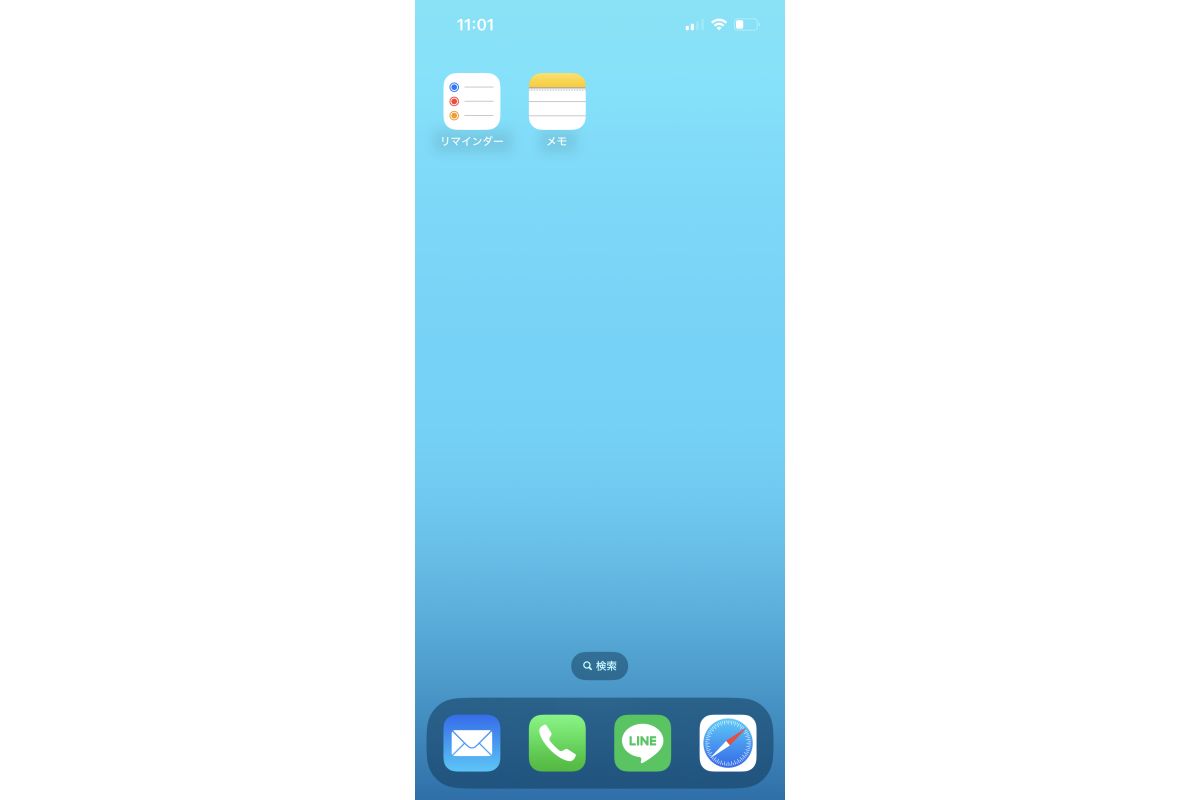
リマインダーやメモを使ったタスク管理は、iPhoneがあれば誰でもすぐに始めることが可能です。
どちらもシンプルで使いやすいアプリなので、複雑なデジタルツールは使いたくないという人にもおすすめです。
リマインダーを使ったタスク管理の方法
iOS搭載のデバイスの標準アプリであるリマインダーアプリは、ToDoリスト、タスクアプリとして便利に使うことができます。
リマインドとは英語で「思い出させる」という意味があり、通知機能はリマインダー機能と呼ばれています。
思い出すべき事柄を知らせるアプリで、タスクを忘れてしまうことを防ぐには大変有効です。
同一のApple IDでサインインして、iCloudの設定でリマインダーを有効にしていれば、デバイス間で同期したり、ユーザー間で共有したタスクを割り振ったりもできます。
時間と場所を事前通知してくれるため、ぜひ活用してみてください。
リマインダーアプリの主な機能は、以下のとおりです。
- タスクの作成
- 通知(リマインダー)の設定
- サブタスクの作成
- リストの作成
- フラグを付ける
- タグを付ける
- リストの共有
詳しい使い方について解説します。
タスクの作成
リマインダーアプリにタスクを登録してみましょう。
まずは、リマインダーアプリを起動します。
削除してしまっている場合は、App Storeから復元できるので、インストールしましょう。
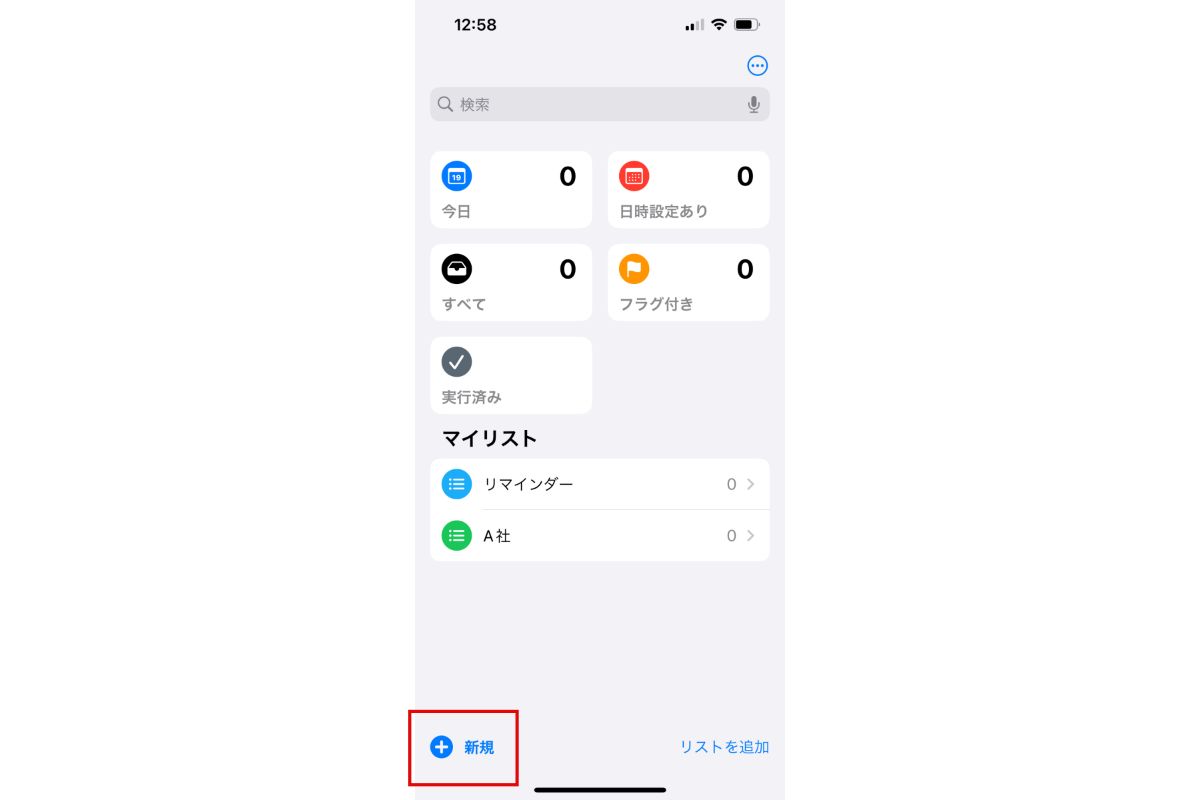
画面左下の「新規」のアイコンをタップします。
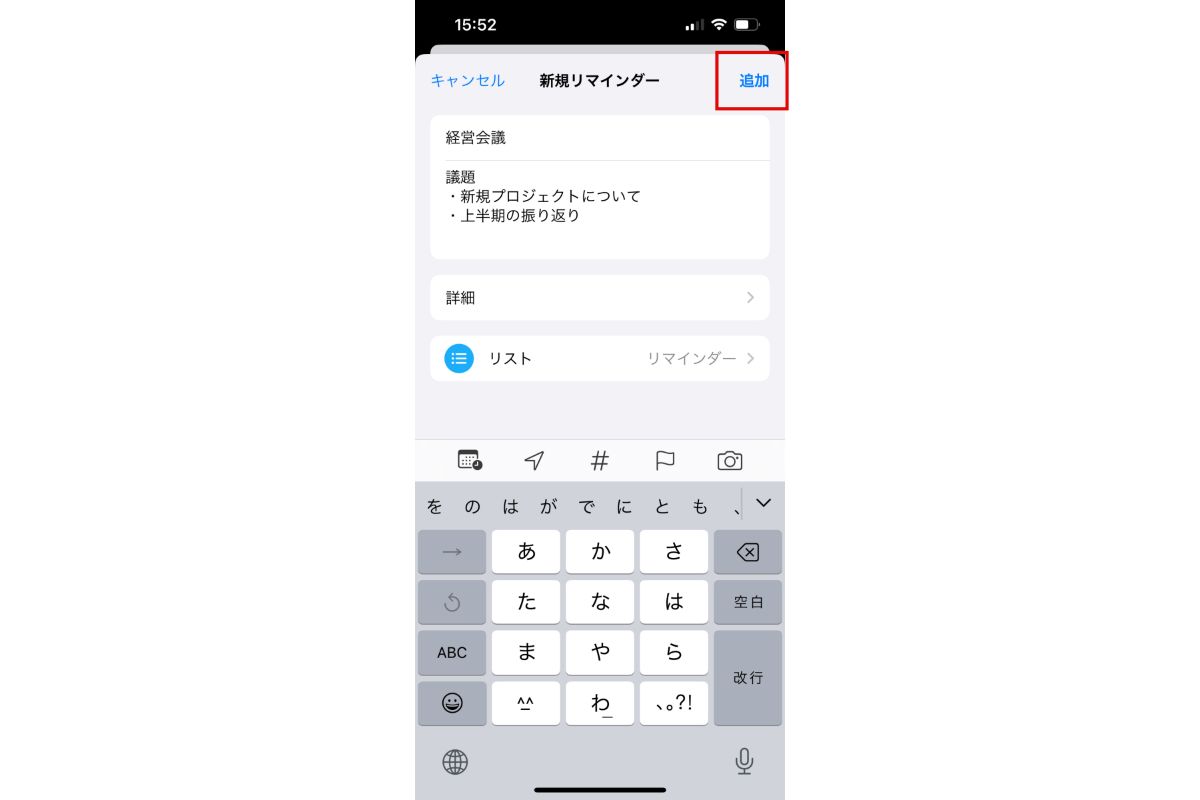
新規リマインダーとしてタイトルとメモを書き込み、画面右上の追加をタップすることで、タスクを作成できます。
通知(リマインダー)設定
タスクを入力する際に詳細をタップすると、日付と時刻を設定でき、通知(リマインダー)設定ができます。
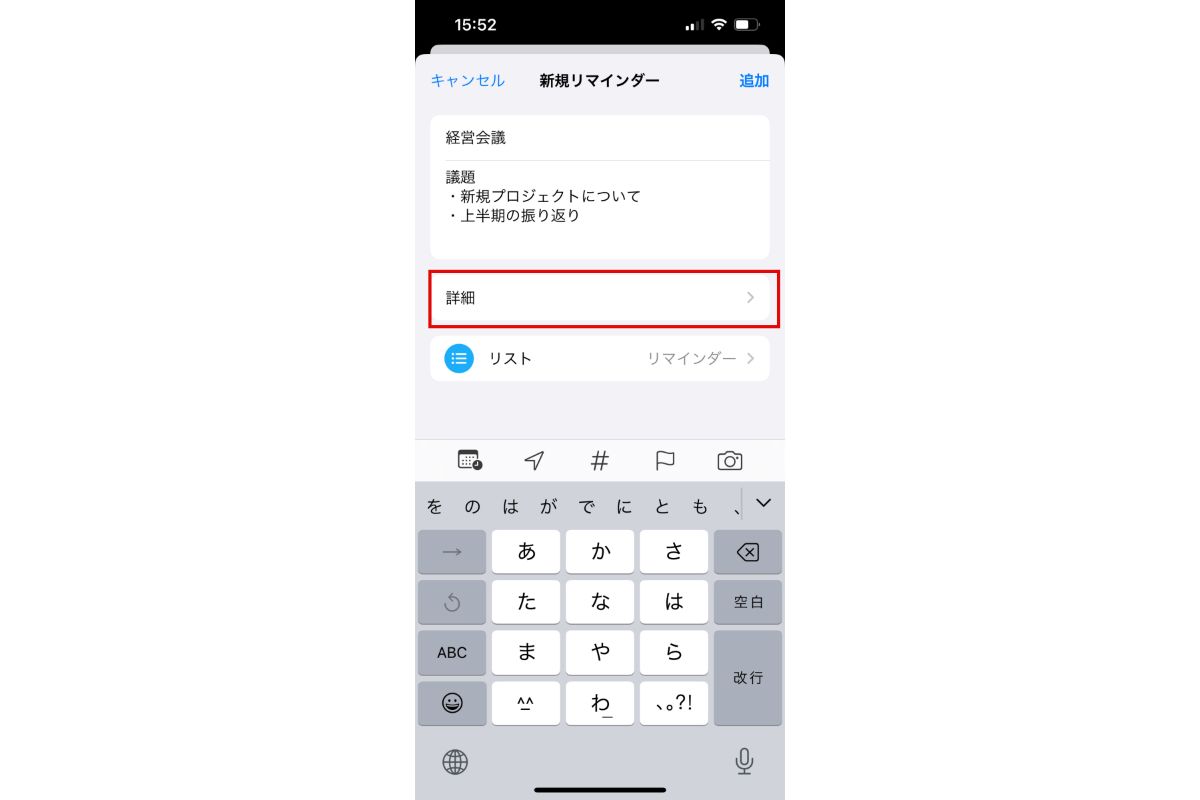
日付・時刻を設定しているにもかかわらず、「通知がこない」「アラームがならない」場合は、iPhoneの設定画面の「通知」や「サウンドと触覚」を確認してみてください。
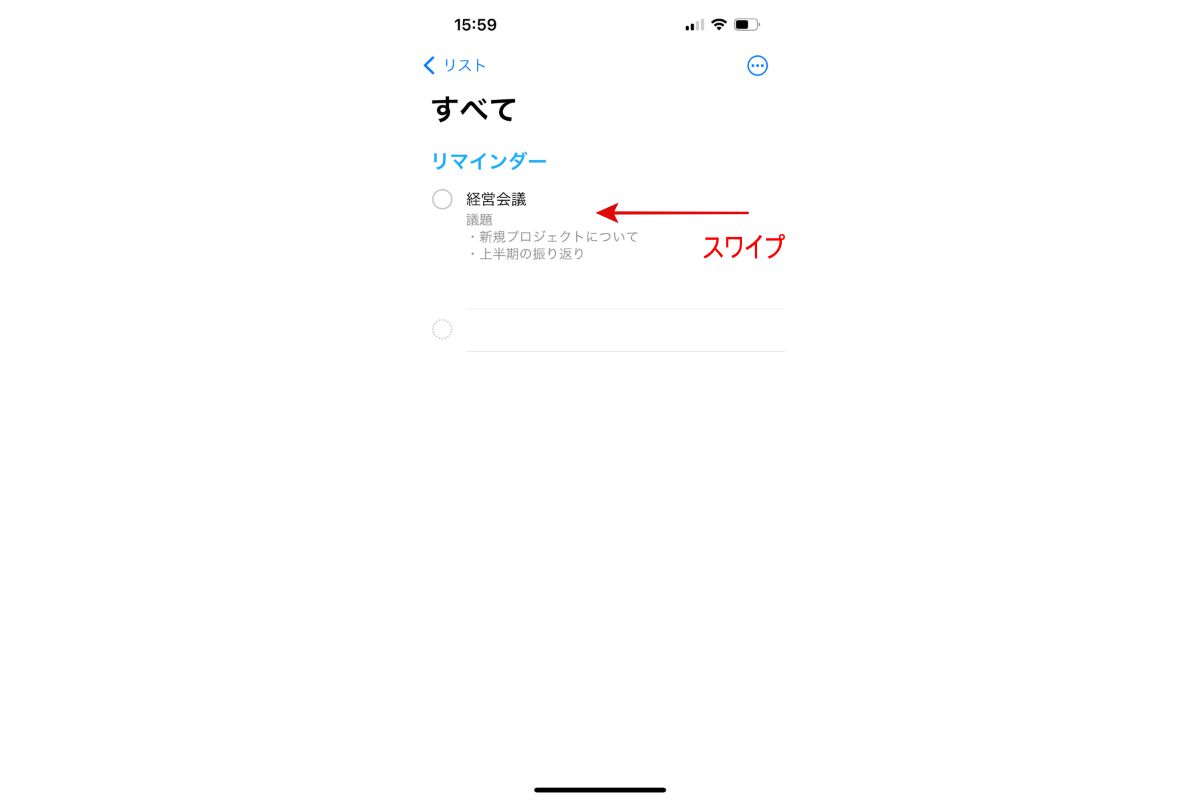
すでに追加してあるタスクの場合でも、トップページの「すべて」から該当するタスクを選択し、左側にスワイプすることで、詳細情報を入力できます。
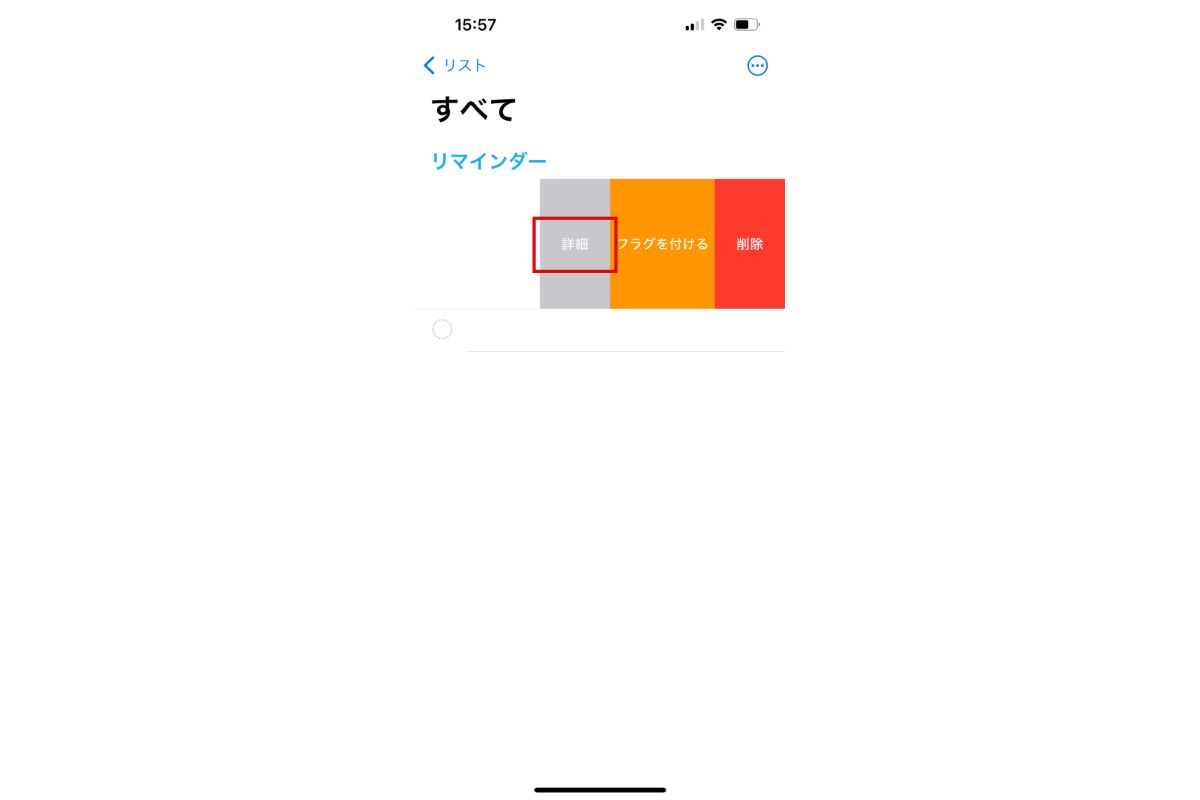
詳細画面で、日付や時刻を入力します。
日付と時刻を入力することで、当日になるとトップ画面にある「今日」のところから確認できるようになります。
その日にするべきことが一目でわかるようになるため、おすすめです。
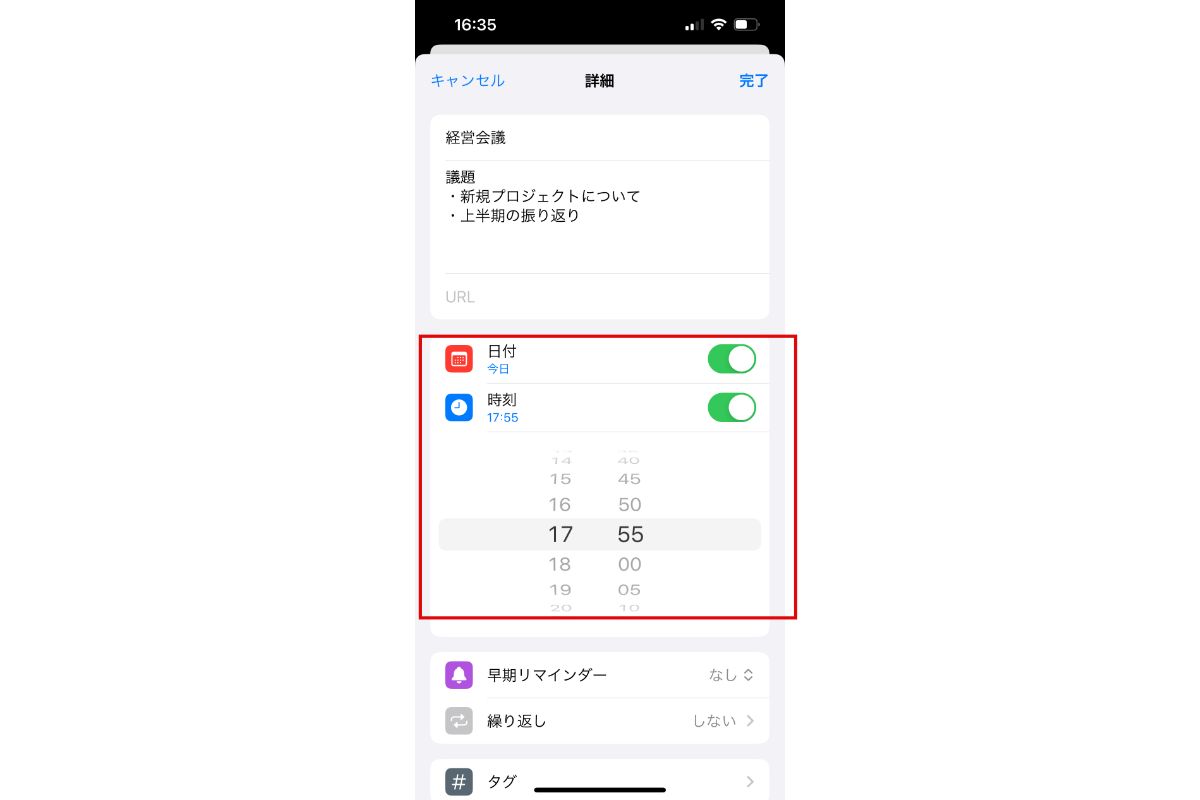
詳細情報はあとから変更できるので、期限があいまいな場合でも入力しておけます。
そして、タスクの期限よりも前の時間に通知されるように設定できるのが、早期リマインダーです。
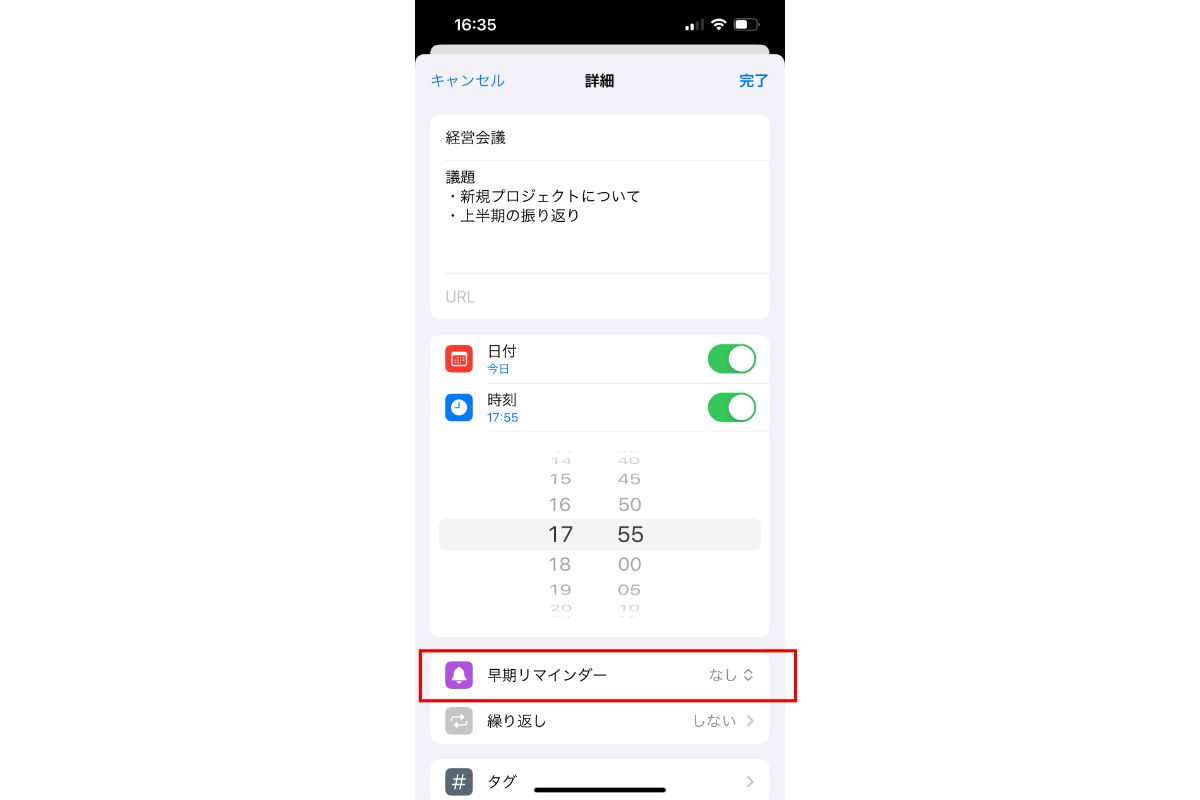
通知は、早期リマインダー機能で、5分前や30分前、1日前、1週間前など、予定時刻の前に通知設定できるほか、カスタマイズして任意の時間にアラームを鳴らすことも可能です。
繰り返しの設定も可能なので、定例会議や日課となっている業務(ルーティンワーク)などにも活用できます。
サブタスクの作成方法
タスク管理はできるだけ細分化したほうが、具体的に何をすればよいのかわかりやすくなり、効率的です。
親タスクに対してサブタスク(子タスク)を登録しておくと、タスク同士の親子関係もわかりやすくなり、タスク管理がスムーズです。
リマインダーでサブタスクを登録するには、まず親タスクの下に新しいタスクを追加します。
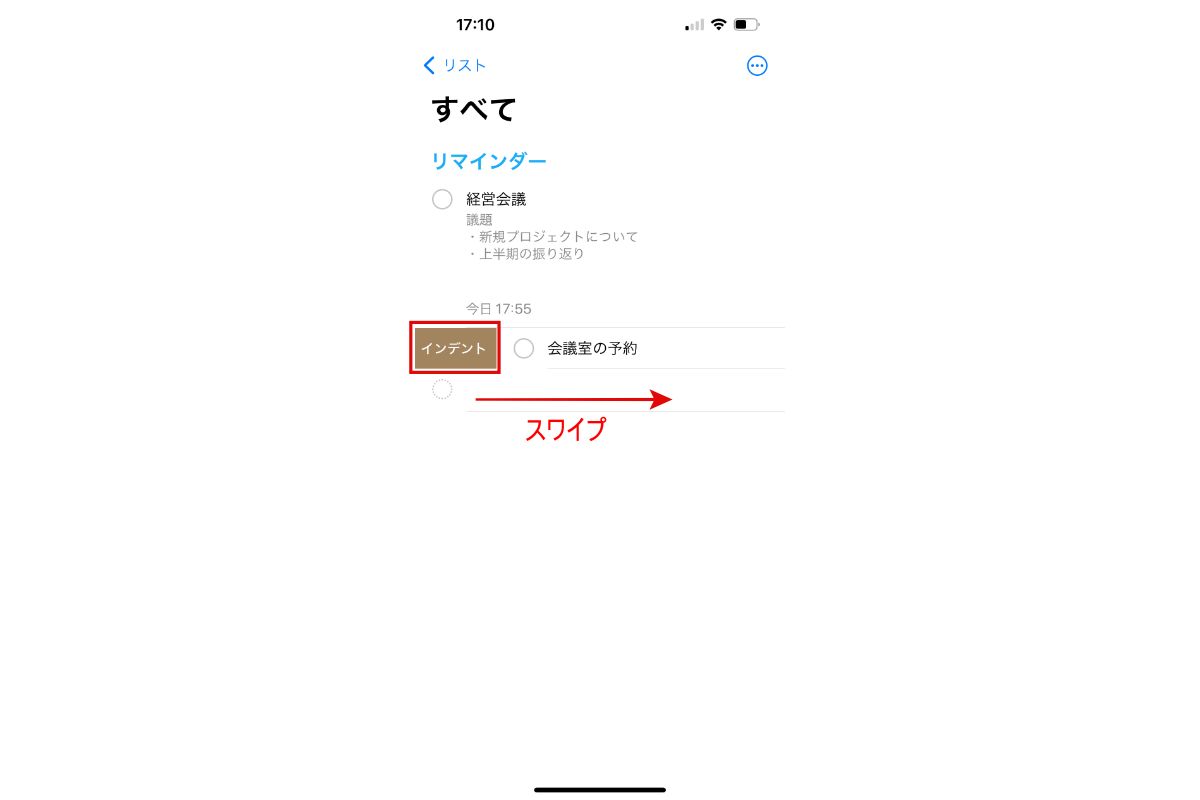
そして、その新しいタスクを右方向にスワイプすることで、インデントを下げられます。
サブタスクにしたいタスクを親タスクの上でドロップする方法でも、インデントを下げられます。
インデントを解除するには、同じように右にスワイプすれば「インデントの解除」と表示されるので、そこをタップしましょう。
リストの作成
タスクの量が多いと見にくくなってしまうため、カテゴリーごとにリスト分けするとよいでしょう。
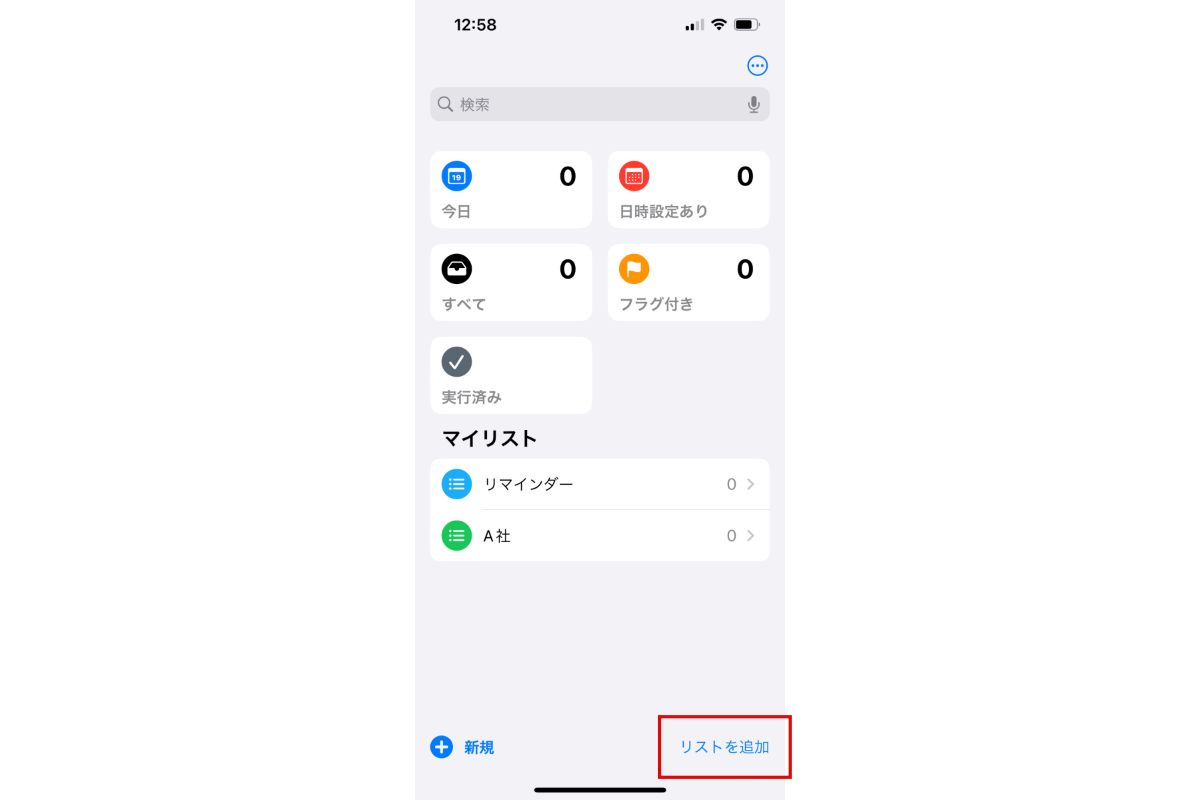
トップ画面右下の「リストを追加」にてリストを作成できます。
リスト名を入力してから、リストの色と記号を決定します。
リストを色分けすることで、プロジェクトごとや、顧客ごとにリストを分けたときも、視覚的に判断しやすくなります。
フラグを付ける
タスクにフラグを付けておくことで、フラグ付きのタスクを瞬時に呼び出すことが可能になります。
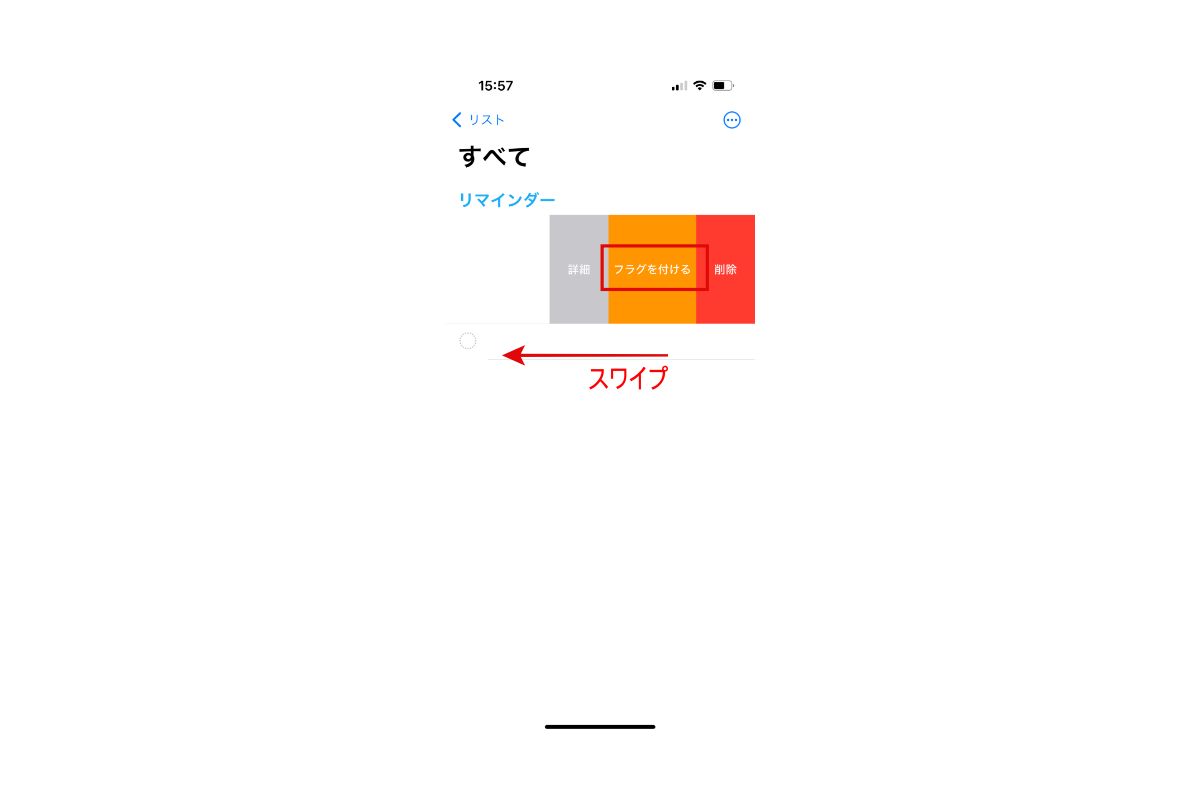
タスク名を左にスワイプすると「フラグを付ける」と表示されますので、タップすることで、フラグが付きます。
フラグを付けると、トップページの「フラグ付き」のセクションからタスクを呼び出せるため、重要度が高いタスクにはフラグを付けておくとよいでしょう。
うっかり忘れてしまったり、重要度が高いにもかかわらず、他のタスクに埋もれて見落としてしまったりすることを防げます。
タグを付ける
タスクにタグ付けすることで、リストとは別のセクションでタスクをカテゴリー分けできます。
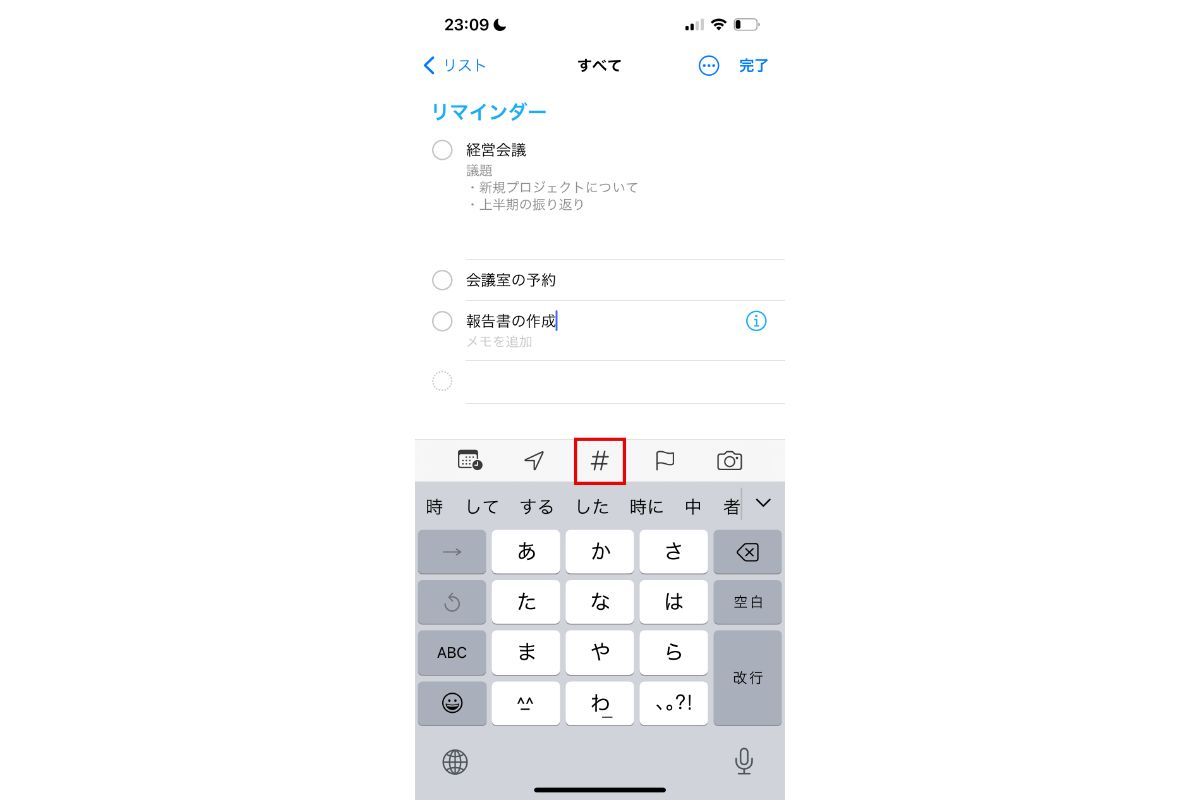
タスクをタップし、下部にある「#」をタップすれば任意のタグを付けられます。
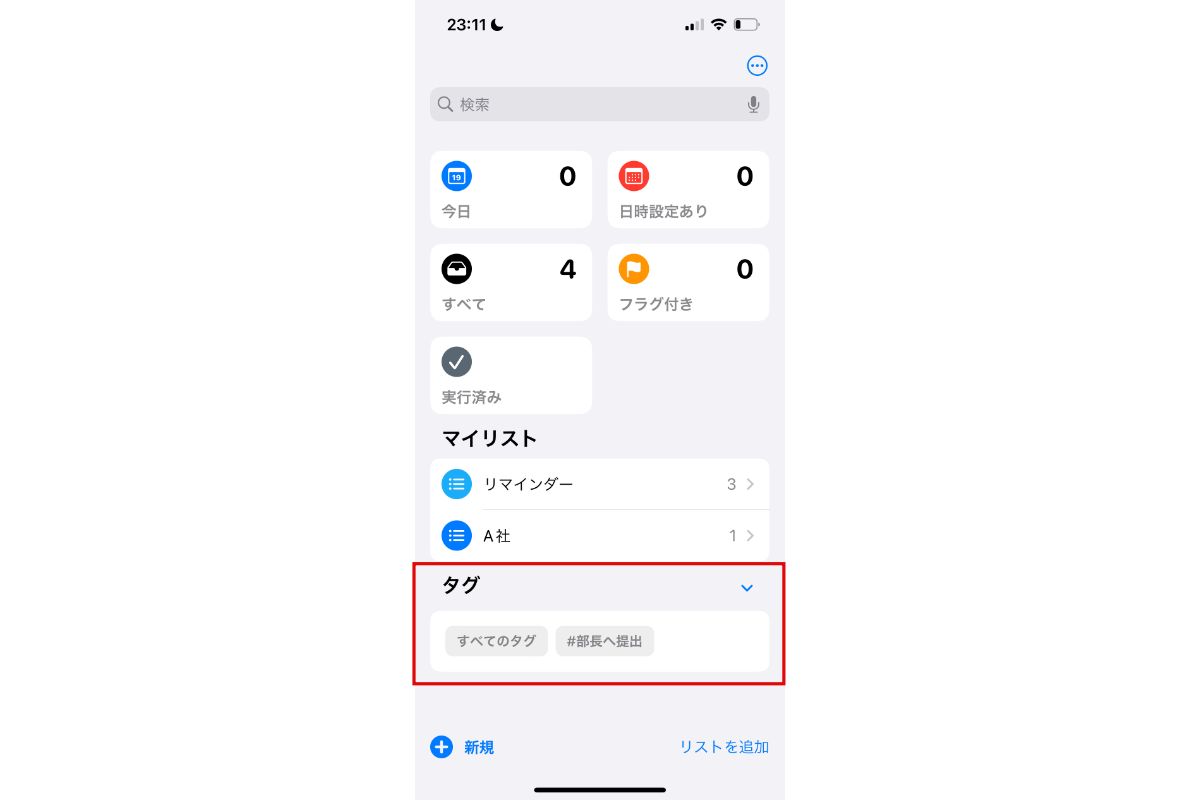
タグはトップのタグに表示され、タップすることで該当するタグのついたタスクを呼び出すことが可能です。
今回は「部長へ提出」というタグをつけました。
タップすると、以下のようにタグが付いたタスクの一覧が、リストに関係なく表示され、部長に提出しなければいけない書類が一目でわかります。
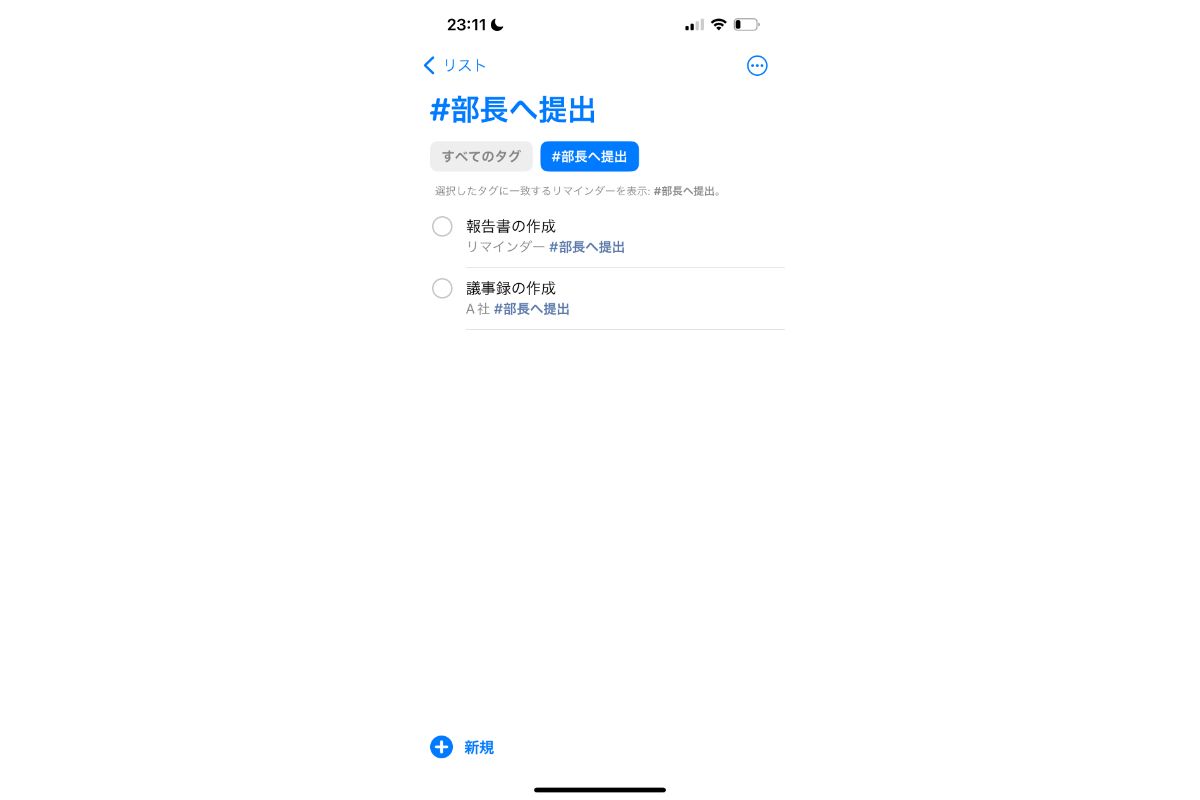
1つのタスクに対して複数のタグをつけられるため、顧客名や担当者名、提出先などのタグをつけておけば、見たい情報を瞬時に取り出せます。
また、完了したタスクは、タスク左側の〇をタップすることで、実行済みとして処理できます。
完了したタスクを残しておくと間違いのもとになるため、必ずタップしておきましょう。
実行したタスクはトップ画面の「実行済み」から一覧で見ることができ、再びタスク左の〇をタップすれば、実行済みを解除できます。
リストの共有
作成したリストは共有したり、共同作業したりすることが可能です。
共同作業する相手は、Apple IDでサインインし、iCloudの設定でリマインダーを有効にしている必要があります。
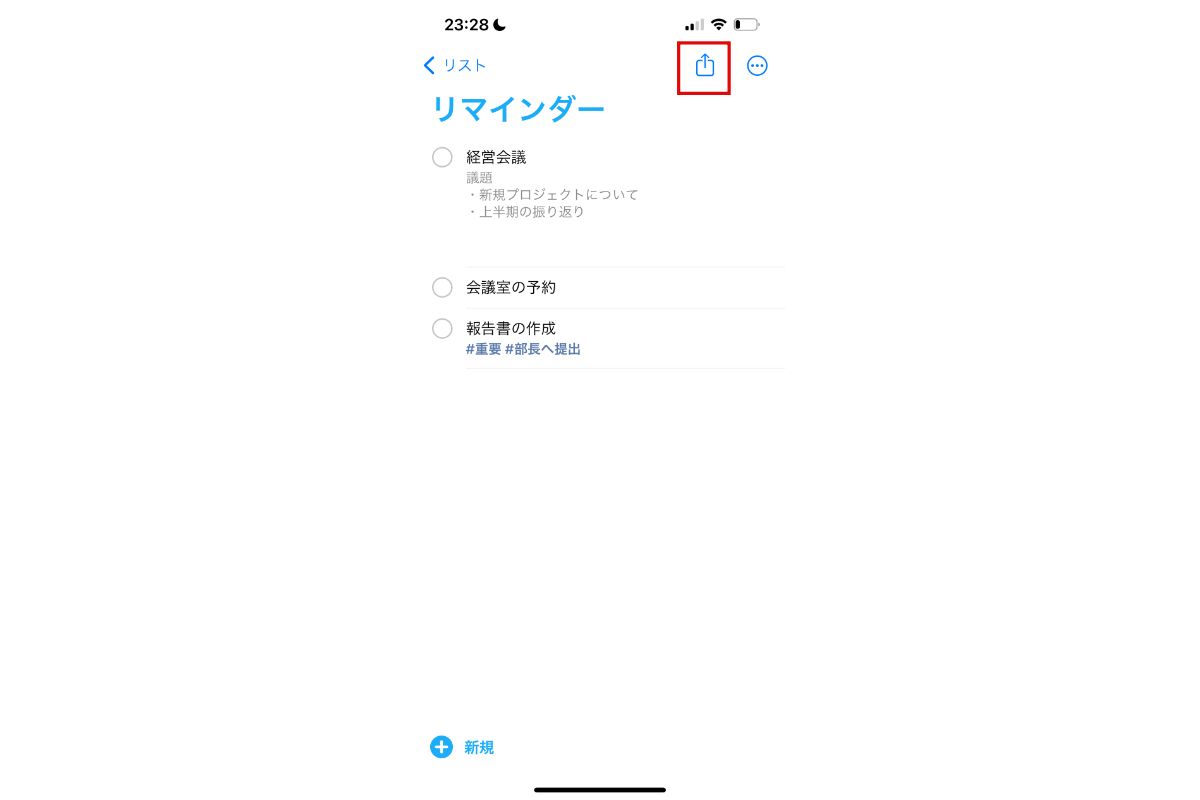
共有したいリストの右上にあるアイコンをタップします。
そうすると、メッセージやメール、SNSなどで招待状が送れるようになります。
チームで共有することで、チームタスクの管理もできるようになります。
タスク・プロジェクト管理を
シンプルにわかりやすく
Jootoはカンバン方式のタスク・プロジェクト管理ツールです。
直感的に使えるレイアウト、親しみやすいシンプルなデザインが特徴です。
まずは無料で体験してみる
メモを使ったToDo管理の方法
iPhoneに標準搭載されているメモアプリでは、ToDoリストを作成し、リストアプリとして使うことができます。
iPhoneのメモアプリは手書きメモが記録できるなど、手軽で汎用性の高いアプリです。
メモアプリといえば、EvernoteやGoogle Keepが有名ですが、標準アプリは特別な設定が不要ですぐに使えます。
ToDoリスト作成には、メモアプリのチェックリスト機能を活用します。
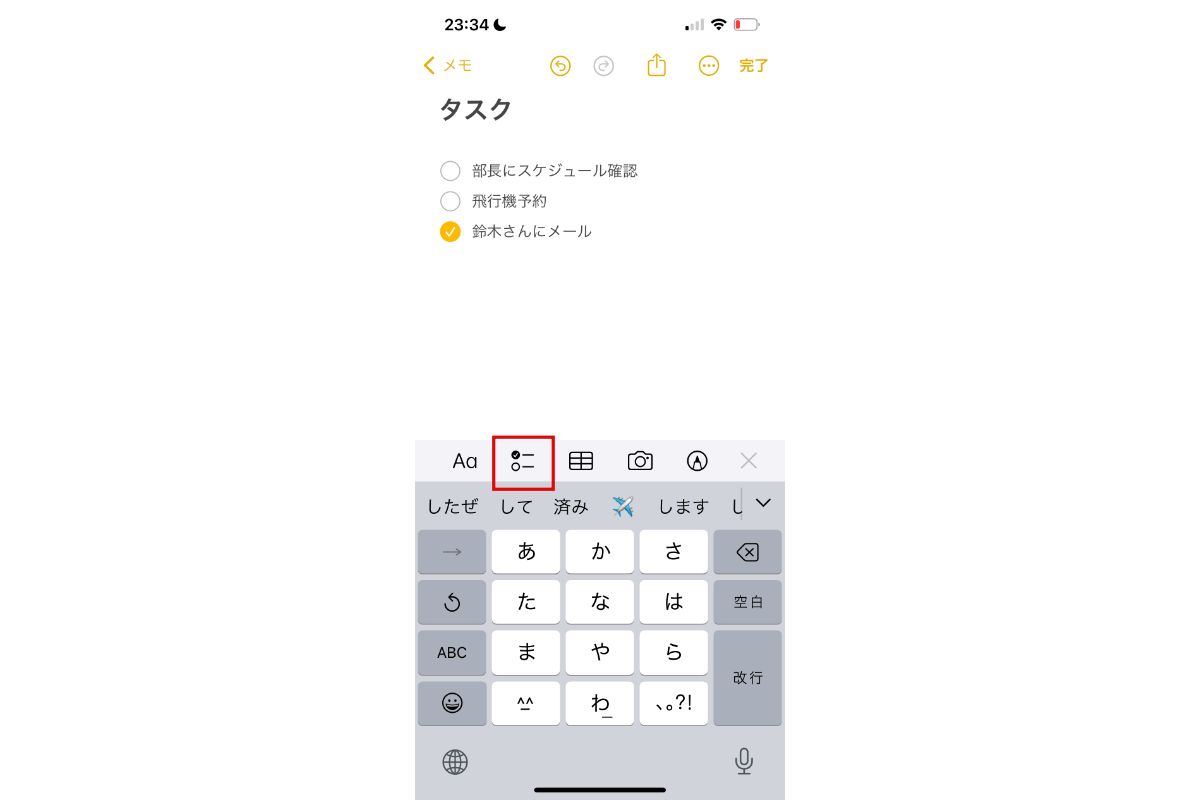
チェックリストアイコンをタップすることで、チェックリストを作成できます。
チェックリストは改行で増やせます。
完了したToDoをタップすることで、チェックマークを付けることができ、完了したタスクが一目でわかります。
メモアプリは手軽で時間をかけずにToDoリストが作成できるので、個人タスクの管理に便利です。
標準アプリ以外の評価の高いメモアプリについては、関連記事のリンクをチェックしてみてください。
iPhoneを使ったタスク管理の注意点
iOS端末があればすぐに始められ、特別に料金もかからず手軽に利用できますが、機能は簡易的なものに限られます。
チームのタスクを管理したり、進捗状況を管理したりといったことまではできません。
リストの共有や共同編集も可能ですが、チーム全員がiPhoneユーザーであるとは限らず、いざ共有しようとしても難しい場合があるでしょう。
また、iOSは定期的にアップデートしているため、使い方が変わったり、今まで使っていた機能が使えなくなってしまったりといったことが起こる可能性もあります。
以上のことから、簡単な個人タスクや、プライベートでのToDoリストの作成などにiPhoneは役立ちますが、プロジェクトチームでのタスク管理には、より共有や管理がしやすいタスク管理ツールの導入がおすすめです。
タスク管理には「Jooto」が最適!

iPhoneのリマインダーやメモといったシンプルなアプリは、手帳やメモ帳を使ったタスク管理と同様に、デジタルに慣れていない人に向いているタスク管理方法といえるでしょう。
多くのタスクを抱えていてスケジュールと紐づけて管理しないといけない場合や、チームでのタスク管理には不向きです。
そこでおすすめしたいのが、タスク・プロジェクト管理ツールJootoです。
基本的な操作はドラッグ&ドロップだけと、直感で使えるシンプルなデザインが魅力です。
まるで付箋を貼るような感覚で操作できるので、デジタルに慣れていない人でもすぐに使いこなせます。
Jootoはモバイルデバイスにも対応しているので、iPhoneでも使うことができます。
iPhoneユーザー同士だけではなく、Jootoでつながってさえいれば、情報共有も容易です。
進捗の管理やスケジュール管理に欠かせないガントチャート機能も搭載されており、タスクを入力すれば自動的にガントチャートが作成されます。
タスクにはコメントを残すことができ、メッセージのやり取りができるので、チャットのように使うことが可能です。
タスクにファイルを添付することもできるため、資料などを添付しておけば、タスクについての情報を集約できます。
Jootoは外部連携機能も充実しており、ChatworkやSlack、Googleカレンダーを使用している場合は、Jootoと連携して使えるのもうれしいポイントです。
フリープランもあるので、まずは無料で使用感をチェックしてから有料プランに切り替えることもできます。
タスクDXプラン
社員数が多い場合や、社内の情報システムの一部としてJootoを活用したい場合には「タスクDXプラン」をおすすめします。
膨大なオンラインストレージに社内のデータを一元化することで、Jootoにアクセスすれば必要な情報へすぐにたどりつけるようになり、無駄を削減できます。
セキュリティも万全で、従来のビジネスプランの強固なセキュリティがそのまま適用されるため、機密情報を扱うような場面でも安心です。
サポート体制も充実しています!
導入時の説明や指導などの業務を、タスクマネジメントのプロであるJootoメンバーが伴走型で支援、代行する「導入支援プログラム」が実施されるため、担当者の負担を大幅に削減でき、時間短縮につながります。
タスク管理にはぜひ、Jootoの導入をご検討ください。
よくある質問
iPhoneを使ったタスク管理に関するよくある質問をまとめました。
タスクとToDoの最も大きな違いは、期限の有無です。
タスクには明確な期限が設定されていますが、ToDoには期限がありません。
ToDoには、「期限が定められていない作業」「思いついた用事」「備忘録」などが含まれます。
iPhoneを使ったタスク管理とは、標準アプリである「リマインダー」や「メモ」を使ったタスク管理のことを指します。
iPhoneがあれば、誰でもすぐに始めることが可能です。
リマインダーアプリの主な機能は、以下のとおりです。
・タスクの作成
・通知(リマインダー)の設定
・サブタスクの作成
・リストの作成
・フラグを付ける
・タグを付ける
・リストの共有
メモアプリでは、ToDoリストを作成し、リストアプリとして使うことができます。
iPhoneのメモアプリは手書きメモが記録できるなど、手軽で汎用性の高いアプリです。
特別な設定は必要なく、すぐに使い始められます。
メモ帳などによるアナログなタスク管理の問題点は、以下の3つです。
・記入漏れや更新漏れなどのミスが発生しやすい
・破損や紛失のリスクがある
・複数人で情報共有しにくい
効率的なタスク管理のポイントは、以下の4つです。
・タスクを細分する
・タスクの依存関係を明確にする
・タスクの優先順位を決める
・余裕を持ったスケジュールを立てる
タスク管理ツールを選ぶ際のポイントは、以下の4つです。
・自社のニーズに合っているか
・操作が簡単で誰でも使いこなせるか
・費用が予算内に収まるか
・ほかのツールとも連携できるか
タスクの優先順位は、以下のステップで決めます。
1.すべてのタスクを洗い出す
2.タスクの期限を決める
3.タスクを重要度と緊急性の軸で分類して優先順位を決める
4.スケジュールに落とし込む
カンバン方式のタスク管理とは、タスクを付箋のようなカードに書いて1つのボードに貼り付け、進捗状況に応じて分類していく管理方法のことです。
タスクの進捗状況を一目で把握できるため、プロジェクトの進捗管理などに活用されています。
チーム単位でのタスク管理のポイントは、以下のとおりです。
・タスクの進捗状況をメンバー全員が把握できるようにする
・タスクの担当者や期限を明確にする
・コミュニケーションを密にとる
・管理ツールを導入する


 © 2026 Jooto
Comments are closed.