


 この記事の概要
Claudeのタスク管理について、ToDoリストの作成方法から議事録を使ったタスク抽出、MCPによるタスク管理ツールとの連携までを解説する記事です。
対話だけでタスクの整理や優先順位付けを実行できる仕組みと、導入のメリット・注意点を紹介します。
エンジニアでなくても始められる、業務効率化のワークフローづくりに役立つ内容です。
「会議のたびにタスクの登録に追われている」「タスク管理ツールの更新が続かない」と感じている方は多いのではないでしょうか。
生成AIのClaudeを活用すると、話しかけるだけでタスクの整理や優先順位付けが進み、議事録からのタスク抽出やツールへの登録まで自動化できます。
専門知識は不要で、エンジニアでなくても始められる点も魅力です。
この記事では、Claudeでタスク管理を自動化する具体的な方法から、導入のメリット、運用時の注意点、タスク管理ツールとのMCP連携までを解説します。
まずは、Claudeがタスク管理の分野で注目されている理由から見ていきましょう。
タスク・プロジェクト管理を
シンプルにわかりやすく
Jootoはカンバン方式のタスク・プロジェクト管理ツールです。
直感的に使えるレイアウト、親しみやすいシンプルなデザインが特徴です。
まずは無料で体験してみる
目次
Claudeのタスク管理が注目される理由
Claudeは対話型の生成AIでありながら、タスク管理の分野でも活用が広がっています。
まずはClaudeの基本と、タスク管理に向いている三つの特性を解説します。
ClaudeとはAnthropicが開発した生成AI
Claude(クロード)は、米国のAI企業Anthropicが開発した生成AIです。
大規模言語モデル(LLM)をベースにしており、まるで人間を相手にしているかのような、自然な日本語で対話できます。
ブラウザやスマートフォンアプリのほか、パソコンにインストールして使うClaude Desktopなど複数の利用方法があり、無料で始められます。
一方で、AIにタスク管理を任せると、実際に何がどこまでできるのか気になっている方も多いのではないでしょうか。
ClaudeはChatGPTやGeminiと並ぶ代表的な生成AIの一つで、特に高い推論能力と長い文章の読解力、出力される文章の品質に定評があります。
文章の要約や資料作成、コーディング支援のイメージが強いかもしれませんが、近年はタスク管理のパートナーとして活用する動きが広がっています。
自然言語の対話でタスクを整理できる
Claudeの大きな特長は、自然言語(普段使っている言葉)のままで指示できる点です。
専用の操作方法を覚える必要はなく、「〇〇のタスクを追加して」「今日のタスクを優先度順に並べて」と話しかけるだけで、タスクの登録や整理が進みます。
従来のタスク管理では、ツールを開いて項目を入力し、期限や優先度を設定する操作を人が担う必要がありました。
Claudeに依頼すれば、チャットに書き込むだけでToDoの洗い出しから優先順位の提案を対話形式で進められます。タスク管理が続かない要因になりがちな、入力や更新の手間を減らせる点が利点です。
議事録やメールなど長文の読み込みに強い
Claudeは一度に読み込めるテキスト量(コンテキストウィンドウ)が大きく、長文の理解力に優れています。
会議の文字起こしやメールのやり取りをそのまま貼り付ければ、文中に含まれるタスクを拾い出し、一覧の形で出力できます。
実際に、Claudeに議事録を貼り付けて指示するだけで、会議内容から次に行うべきタスクを抽出して提案するデモも公開されています。
長文に埋もれた「やるべきこと」を目視で拾う作業には多くの時間がかかるため、対話だけで正確に処理できる読解力はタスク管理と相性がよいです。
MCPで外部ツールと接続できる
MCP(Model Context Protocol)は、AIと外部サービスをつなぐための共通規格です。Anthropicが提唱したもので、MCPに対応していれば、Claudeからタスク管理ツールやカレンダー、メールなどを直接操作できるようになります。
例えばタスク管理ツールと連携すると、「会議で決まったタスクを登録して」と伝えるだけでツール側にタスクが作成されます。
AIの回答を手作業で転記する手間がなくなり、Claudeがチームで利用する業務ツールと直接連携できるようになります。
エンジニアでなくても設定しやすい連携方法も登場しており、具体的な事例に関しては記事の後半で紹介します。
タスク・プロジェクト管理を
シンプルにわかりやすく
Jootoはカンバン方式のタスク・プロジェクト管理ツールです。
直感的に使えるレイアウト、親しみやすいシンプルなデザインが特徴です。
まずは無料で体験してみる
Claudeを活用したタスク管理の方法

Claudeをタスク管理に活かす方法は、チャットで完結する手軽なものから、本格的な仕組みづくりまで幅広くあります。
ここでは代表的な4つの方法を、始めやすい順に紹介します。
それぞれの特徴は次の表のとおりです。
| 方法 | 手軽さ | 主な用途 | 向いている人 |
|---|---|---|---|
| チャットでToDoリスト作成 | ◎(登録直後から可能) | 個人のタスク整理・可視化 | まず試したい人 |
| 議事録・メールからタスク抽出 | ◎(貼り付けるだけ) | 会議後のタスク洗い出し | 会議や文書が多い人 |
| MCPで外部ツールと連携 | ◯(初回設定のみ必要) | チームのタスク管理と接続 | チームで運用したい人 |
| Claude Codeでワークフロー構築 | △(環境構築が必要) | 定型業務の自動化 | エンジニア・上級者 |
自分の業務内容やチームの状況に合わせて、無理のない方法から始めることがおすすめです。
それぞれの方法の具体的な内容を見ていきましょう。
①チャットでToDoリストを作成・整理する
なかでも手軽なのは、チャット画面でClaudeと対話しながらToDoリストを作る方法です。
頭の中にある予定や気になる作業を思いつくまま書き出して、「タスクとして整理して」と伝えると、分類や優先度の提案まで一緒に進めてくれます。
タスクが増えてきたら「今日やるべきものだけ出して」と依頼すれば、その場で一覧を絞り込めます。
さらにClaudeにはArtifacts(アーティファクト)機能があり、チャット画面の横にToDoリストやカンバンボードを視覚的に生成できます。
ブレインストーミングの結果をカンバンボードとして生成する検証では、指示の送信から1〜3分ほどで操作可能なボードが完成したと報告されています。
プログラミングの知識がなくても、対話だけで自分専用の管理画面を作成できる点が魅力です。
②議事録やメールの文章からタスクを抽出する
会議の文字起こしやメールの本文をClaudeに貼り付けて、タスクを抽出してもらう方法です。
「タスク名・期限・詳細を表形式のフォーマットでまとめて」と依頼すれば、長文に散らばった依頼事項が対話だけで一覧になります。
Gmailなどのメールサービスと連携し、受信内容から対応が必要な用件を拾い上げる使い方も可能です。
会議後にメモを読み返してタスクを書き写す時間が不要になり、対応漏れの防止にもつながります。
日々大量のテキスト情報を扱うビジネスパーソンほど、効果を実感しやすい方法です。
③MCP連携で外部のタスク管理ツールを操作する
チャットでの管理に慣れてきたら、MCPで外部のタスク管理ツールと接続する方法があります。
Claude Desktopに連携設定を加えると、「〇〇のタスクを追加して」と一言話しかけるだけで、普段チームで使っているツール側にタスクが登録されます。
タスクの作成だけでなく、登録済みタスクの取得や進捗の確認まで自然言語で完了します。
Claudeとの対話の内容がそのままチームの管理ボードに反映されるため、AIの出力を手作業で転記する必要がなくなります。
設定は画面の案内に沿って進めるだけのサービスが増えており、非エンジニアでも導入しやすい環境が整ってきました。
④Claude CodeやSkillsで定型ワークフローを構築する
より本格的に自動化を進めたい場合は、Claude Codeを使う方法があります。
Claude Codeはターミナル(コマンド操作画面)上で動くエージェント型のツールで、パソコン内のファイルの読み書きやコマンドの実行が可能です。
Skills(スキル)機能を実装し、よく行う手順をMarkdownのテキストファイルに書いておけば、決まったワークフローを何度でも呼び出せます。
例えば朝はカレンダーやSlackから情報を集めて今日のタスクを提案し、夕方は完了状況を集計して1日の活動サマリーを自動生成する、秘書のような運用が実践されています。
また、GitHubのリポジトリでタスクをファイルとして管理する手法もあります。
日付(yyyy-mm-dd)のファイル名で記録を残せば、振り返りも容易です。
これらはエンジニア向けの手法ではあるものの、タスク管理と実行を同じ環境で進められる点で注目されています。
Claudeでタスク管理を自動化するメリット

Claudeにタスク管理を任せると、作業時間の短縮だけでなく、仕事への向き合い方そのものが変わります。
ここでは代表的な4つのメリットを解説します。
タスクの登録や整理にかかる時間の削減による生産性向上
タスク管理が続かない大きな要因は、登録や整理に手間がかかる点にあります。
Claudeを活用すると、この維持管理の負担を大幅に減らせます。
削減できる作業の例は次のとおりです。
- 会議メモに埋もれたタスクの洗い出しを数十秒で完了できる
- MCP連携により、管理ツールへの転記作業を省略できる
- 溜まった未整理のタスクを、対話しながら短時間で振り分けできる
頭の中の気になる予定を全部書き出して「整理して」と伝えるだけでも、転記のような地味な作業や分類・登録の手間を減らせて一気に仕事が進みます。
複数の作業を並列で進めやすくなり、空いた時間をタスクの実行そのものに充てられる点が、大きくわかりやすいメリットです。
優先順位や期限の提案を受けられる
Claudeは、登録済みのタスクの期限やカレンダーの予定を踏まえて、「今日は何から取りかかるべきか」の素案を提示できます。
毎朝ゼロから計画を練る必要がなくなり、人の役割は提案を確認し、必要に応じて取捨選択すればよくなります。
実際にClaudeでタスク管理を実践している事例では、自分の仕事が「計画を考えること」から「提案を判断すること」に変わってきています。
予定が立て込んでいる日ほど、判断に集中できる環境の価値を実感しやすいはずです。
実際にJootoとの連携デモでは、登録済みタスクの進捗確認や優先度の分析をAIと対話しながら進める様子が公開されています。
作業の記録がナレッジとして蓄積される
Claudeとの対話は、そのまま業務の記録として残せます。
1日の終わりに完了タスクを集計して振り返りを記録すれば、日報作成の下書きも効率化できます。
さらに、一度整理した手順や気付きをドキュメントに追記していけば、翌月は「前回どう進めたか」をClaudeに聞くだけで思い出せます。
過去のやり方を探し直す時間がなくなるうえ、蓄積されたナレッジは似た業務にも応用可能です。
タスク管理が単なるやること管理ではなく、仕事の進め方を改善する仕組みに育っていきます。
非エンジニアでも始めやすい
タスク管理の自動化と聞くと専門知識が必要な印象を受けるかもしれませんが、Claudeの基本操作はチャットへの書き込みだけです。
無料プランから試せるうえ、リストの可視化もツール連携も自然言語の指示で完結します。
以前はエンジニア向けの環境構築が前提となる場面が多くありましたが、現在はClaude DesktopとMCP対応サービスの組み合わせで、画面の案内に沿うだけで連携できるケースが増えています。
AI活用の入り口として、タスク管理は始めやすい領域になりつつあります。
タスク・プロジェクト管理を
シンプルにわかりやすく
Jootoはカンバン方式のタスク・プロジェクト管理ツールです。
直感的に使えるレイアウト、親しみやすいシンプルなデザインが特徴です。
まずは無料で体験してみる
Claudeのタスク管理における注意点

Claudeは強力なパートナーになる一方、業務で活用するうえで押さえておきたい注意点もあります。
導入前に次の3点を確認しておくと、安心して運用を始められます。
Claude単体では通知やチームでの共有が難しい
Claudeとの対話は基本的に個人のチャット内で完結するため、既存のタスク管理ツールが備える機能のすべてを代替できるわけではありません。
例えば、期限が近づいたタスクを知らせる通知機能や、メンバー間で進捗を一覧できるボード機能は、Claude単体には備わっていません。
個人のToDo整理であれば問題になりにくいものの、チームでの運用では「誰がどのタスクをいつまでに担当するのか」を全員が見える状態にする仕組みが欠かせません。
Claudeで整理した内容をチームに展開するには、タスク管理ツールとの連携を前提に考えることが現実的です。
この解決策は次の章で詳しく紹介します。
出力内容の確認が必要になる
生成AIの出力には、事実と異なる内容が含まれる可能性が常にあります。
Claudeの読解力は高い水準にあるものの、抽出されたタスクの期限や担当者の割り当てが、実際の決定事項とずれるケースはゼロではありません。
特に、会議の文字起こしのように発言が入り組んだ長文では、文脈の解釈に幅が生まれます。
AIの提案はあくまで素案ととらえ、登録前に人が最終確認するプロセスを組み込みましょう。
確認の手間を含めても、ゼロから手作業で整理するより大幅に効率的です。
社内情報の取り扱いルールを確認する
業務のタスクには、顧客名や進行中のプロジェクトの詳細など、社外に出せない情報が含まれがちです。
生成AIに業務情報を入力する際は、事前に社内ルールを確認しておく必要があります。
運用前に確認しておきたいポイントは次のとおりです。
- 生成AIへの入力が許可されている情報の範囲を確認する
- 入力データがAIの学習に利用されない設定やプランを選択する
- 連携するツールのアクセス権限を必要な範囲に限定する
ルールが未整備の場合は、まず機密性の低いタスクから試し、効果を確認しながら適用範囲を広げる進め方が安全です。
組織としてAI活用を成果につなげるためにも、環境の整備と小さな実践を並行して進めましょう。
ClaudeとJootoの連携でチームのタスク管理を自動化
Claudeでタスクの整理が速くなっても、個人のチャット内で完結していては、チームの成果にまでつながりません。
こうした課題を解決する手段としてご紹介したいツールが、タスク・プロジェクト管理ツール「Jooto(ジョートー)」とClaudeのMCP連携です。
Jootoとは
Jootoは、プレスリリース配信サービスで知られるPR TIMES社が運営する、かんばん方式のタスク・プロジェクト管理ツールです。
ドラッグ&ドロップ中心の直感的な操作性と、シンプルで親しみやすいデザインが特長で、初めてタスク管理ツールに触れるメンバーでも迷わず使い始められます。
タスクをカード形式で並べるかんばん方式に加えて、ガントチャートでのスケジュール把握、複数プロジェクトの横断管理、コメントやファイル共有まで一つの画面で完結する点も大きな強みです。
1人での利用ならずっと無料で使えるため、個人のタスク整理から試して、チーム全体の運用へ広げていけます。
Jooto MCPサーバーでできること
Jootoは、2026年5月29日に「Jooto MCPサーバー」を公開しました。
ClaudeなどのAIとJootoを接続する仕組みで、これまで画面上で行っていた操作を、AIとの対話だけで実行できるようになります。
Jooto MCPサーバーで可能になる主な操作は、次の表のとおりです。
| 操作 | 指示の例 |
|---|---|
| プロジェクト・タスクの取得 | 「プロジェクト一覧を教えて」 |
| タスクの新規作成 | 「〇〇のタスクを追加して」 |
| コメント情報の参照 | 「このタスクの経緯をまとめて」 |
| 進捗状況の分析 | 「遅れているタスクを分析して」 |
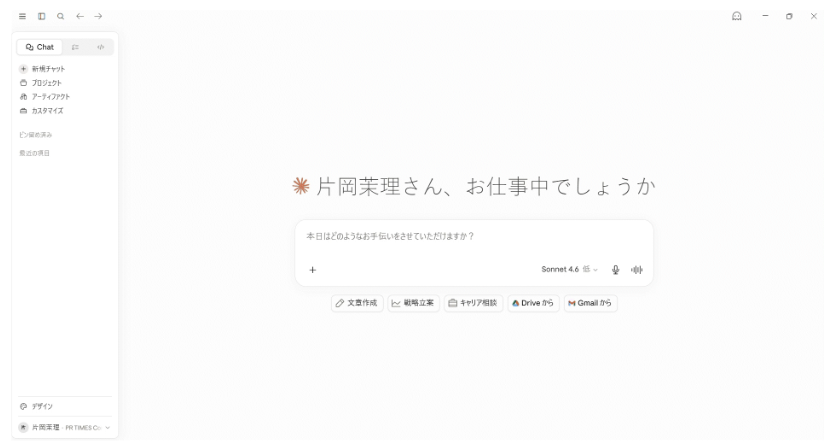
注目したいのは、会議メモからのタスク自動生成です。
Claude Desktopに会議メモを読み込ませると、タスクの抽出から担当者と期限の設定、Jootoへの登録までが自動で進みます。
会議のたびに発生していた登録作業がほぼなくなるうえ、判断理由や背景をコメントとして残せば、個人のAI活用が組織のナレッジ蓄積へつながります。
公式からは、会議メモをもとにタスクを追加するClaude Skillsも提供されており、貼り付けて話しかけるだけの手軽な運用が可能です。
AI活用を“個人の効率化”で終わらせない。Jooto MCPサーバー活用セミナーレポート
Claude Desktopとの接続は約5分で完了
【5分で連携】Claude DesktopからJootoを操作!MCP設定手順&デモ紹介
Jooto MCPサーバーの導入に、専門的な開発作業は必要ありません。
Claude DesktopへのMCPサーバーの設定は約5分で完了すると公式に案内されており、APIキーを発行して設定情報を登録すれば、すぐに自然言語でJootoを操作できます。
設定手順は公式の解説動画「ジョーテク」で公開されているため、非エンジニアの方でも画面に沿って進められます。
なお、Jooto APIの利用にはビジネスプランのライセンスが必要です。
31日間の無料トライアルが用意されているため、まずは連携の効果を試してから本格導入を判断できます。
また、定期実行など、より高度な自動化に取り組みたい場合にはJooto CLIツールも公開されています。
ClaudeとJootoを連携すれば、AIとの対話がそのままチームのタスクボードに反映され、「話しただけで終わる会議」や「転記されないまま消えるタスク」がなくなっていきます。
個人のAI活用をチームの実行力へ変える第一歩として、まずは無料トライアルでClaudeとJootoの連携を体験してみてはいかがでしょうか。
タスク・プロジェクト管理を
シンプルにわかりやすく
Jootoはカンバン方式のタスク・プロジェクト管理ツールです。
直感的に使えるレイアウト、親しみやすいシンプルなデザインが特徴です。
まずは無料で体験してみる
ClaudeとJootoの連携で業務効率化を始めよう
Claudeは、自然言語の対話でタスクの整理や優先順位付けを任せられる生成AIです。
チャットでのToDoリスト作成や議事録からのタスク抽出であれば特別な環境の構築は不要で、登録や転記などの中間作業にかかる時間の削減、優先順位の提案、ナレッジの蓄積など多くのメリットが得られます。
一方で、Claude単体では通知やチームでの進捗共有が難しく、出力の確認や社内ルールの整備も欠かせません。
個人の効率化で終わらせず組織の成果につなげる観点では、JootoのようなMCP対応のタスク管理ツールと組み合わせる運用が有力な選択肢になります。
まずは手元の会議メモをClaudeでタスク化するところから試し、効果を実感できたら、Jootoとの連携でチーム全体のタスク管理へと広げていきましょう。
よくある質問
Claudeでタスク管理を行う際のよくある質問をまとめました。
Claudeは無料プランでもタスク管理に活用できます。
チャットにやるべきことを書くだけで、整理や優先順位付けを任せられます。
長文の読み込みや外部サービスとの連携を本格的に使う場合は、有料プランやツール側の契約が必要になることがあります。
Claude単体にリマインダーや通知の機能はありません。
期限の管理や通知は、Googleカレンダーやタスク管理ツールの役割です。
Claudeで整理したタスクをツール側に登録し、組み合わせて運用しましょう。
MCP連携を使えば登録の手間も減らせます。
長文からのタスク抽出では、Claudeが向いています。
約6,000字の議事録を使った検証では、Claudeが8件のタスクを漏れなく正確に抽出したと報告されています。
推論力と文脈理解に強みがあり、扱う文書が長い仕事ほど違いを実感できます。
Claude Codeは、パソコン内のファイルやフォルダを直接読み書きし、ターミナルやVS Codeで動く開発者向けのエージェント型ツールです。
コマンド操作で、タスク管理から実行までのワークフローを自動化できる点が大きな違いです。
通常のClaudeはチャット中心のため、コマンドの知識がなくても質問や相談だけで利用できます。
議事録の全文を貼り付け、出力形式を指定して依頼することがコツです。
有効な指示の例は次のとおりです。
タスク名・担当者・期限を表形式で指定する
決定事項とタスクを分けて出力する
会議のサマリーもあわせて出力する
社内ルールを確認したうえで利用すれば、仕事でも安全に活用できます。
入力データを学習に利用させない設定やプランを選び、機密性の高い情報は匿名化して渡しましょう。
連携するツールの権限を必要な範囲に絞ると、安心して運用を続けられます。


 © 2026 Jooto
Comments are closed.