


 この記事の概要
メールツールとして多くの企業で幅広く活用されているOutlookには、さまざまな便利な機能が搭載されています。
タスク管理機能もその1つで、上手に活用することでタスク管理を効率化できます。
Outlookを活用すれば、受信したメールをそのままタスク化できるため、別途タスク管理表などを作成する必要がありません。
タスクの進捗を見える化し、わかりやすく管理することも可能です。
一方で、チーム単位での共有が難しいことや、プロジェクト全体の進捗管理には活用しにくいなどの課題も存在します。
タスク管理に特化した管理ツールを導入することで、これらのデメリットを解消し、効率的なタスク管理が実現します。
Outlook(アウトルック)がタスク管理にも使えることを知っていますか?
Windowsユーザーにとっては定番のメールソフトであるMicrosoft Outlook。
仕事でメールを使用するときは、Outlookを利用しているという人も多いのではないでしょうか。
Outlookにはメールの送受信以外にもさまざまな活用方法があり、タスク管理機能もその1つです。
今回は、Outlookでタスク管理する方法やOutlookを活用したタスク管理のポイントなどをご紹介します。

目次
Outlookとは
Outlook(Microsoft Outlook)とは、Microsoft社が開発した多機能なメールソフトです。
Microsoft社が発売しているビジネス用のアプリケーションソフトの総称である「Microsoft Office」や、サブスクリプションの「Microsoft 365(旧:Office365)」に含まれるソフトで、他にも、Word・Excel・PowerPoint・Teamsなど、仕事に役立つソフトも含まれます(エディションによって含まれるソフトは異なります)。
Microsoft365には複数のプランがあるため、用途にあったものが見つけやすいメリットがあります。
OutlookはWindowsの利用が広がり始めた頃にリリースされていることもあり、ユーザー数が多いことが特徴です。
普段から会社で使用しているものの、「すべての機能を使い切れていない」「把握できていない」という人は多いと思います。
Outlookに備わっているのは、メール機能だけではありません。
スケジュール・連絡先管理・タスク管理機能など、さまざまな機能が装備されています。
すでに普段使いしているソフトをそのまま使えるため、新たにツールを購入する必要がないことは大きなメリットでしょう。
なお、Microsoft Exchangeアカウントを持っていると、より便利に使うことができます。
タスク管理とは
タスクとは、最小単位の仕事や作業を指す言葉です。
よく似た言葉としてTo Doがありますが、異なる意味を持ちます。
タスクは明確な期限が設定されている業務のことを言い、To Doは明確な期限が設定されていない業務のことを指します。
タスク管理とは、仕事における作業(タスク)を適切に管理することです。
仕事を効率的にこなし、成功へ導くためには、タスク管理を習慣づけることが大切です。
やらなければいけないことに追われ、何から手を付ければよいかわからない状態は、タスク管理が適切にできていないといえるでしょう。
例えば、メールで仕事の依頼を受けた場合、その仕事をタスク化して管理していないと、やるべきことの確認のために再度該当のメールを探し、内容を確認するという作業が発生します。
このような仕事のやり方では、タスクの漏れや遅れが生じる可能性があります。
適切なタスク管理を行うことで、業務をスムーズに進められ、生産性向上へつなげられるのです。
タスク・プロジェクト管理を
シンプルにわかりやすく
Jootoはカンバン方式のタスク・プロジェクト管理ツールです。
直感的に使えるレイアウト、親しみやすいシンプルなデザインが特徴です。
まずは無料で体験してみる
Outlookでタスク管理をする方法
普段、仕事のコミュニケーションツールとしてメールを頻繁に使っている場合、Outlookを使ったタスク管理で業務効率化を実現できます。
Outlookでタスク管理する一連の流れは、以下のとおりです。
- タスクリストの表示
- 新しいタスクの作成
- タスクの完了
- タスクの割り当て
それぞれのステップについて詳しく解説します。
タスクリストの表示
まずはタスクのリストを表示させてみましょう。
画面の左側(ナビゲーションバー)にあるチェックマーク「ToDo」にカーソルを合わせ、クリックします。
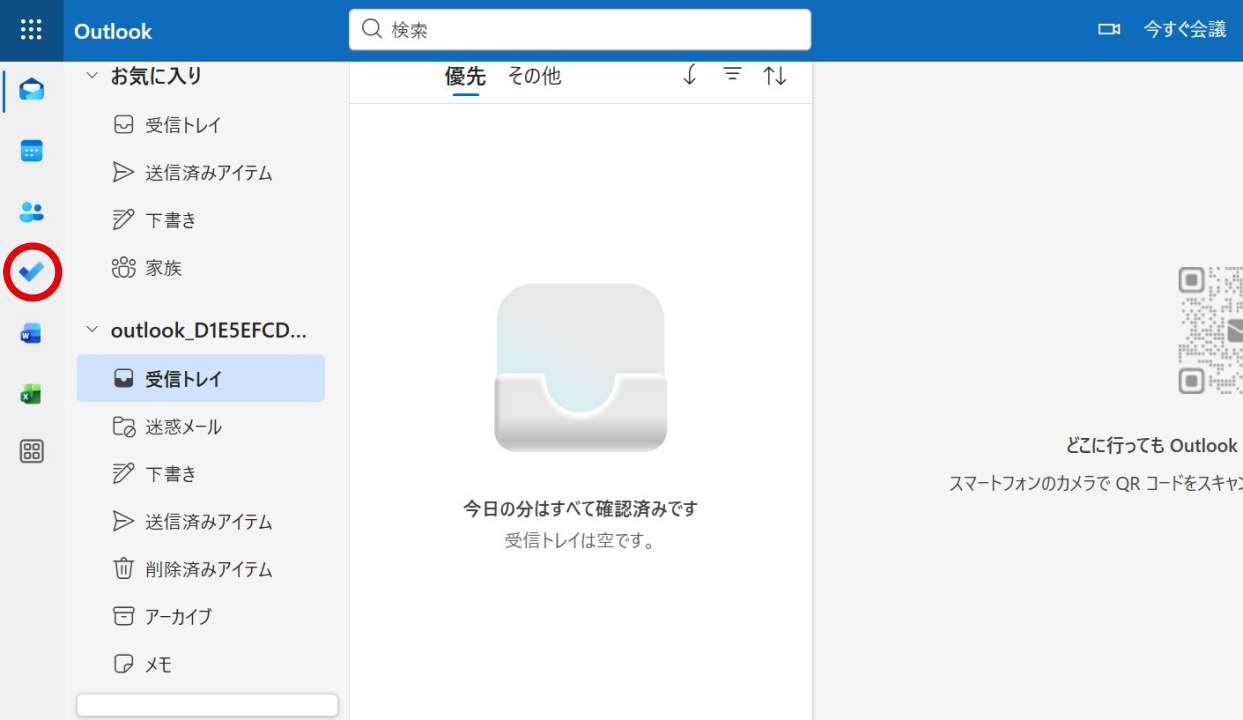
ウィンドウが切り替わり、画面中央に登録済みのタスクがリストで表示されます。
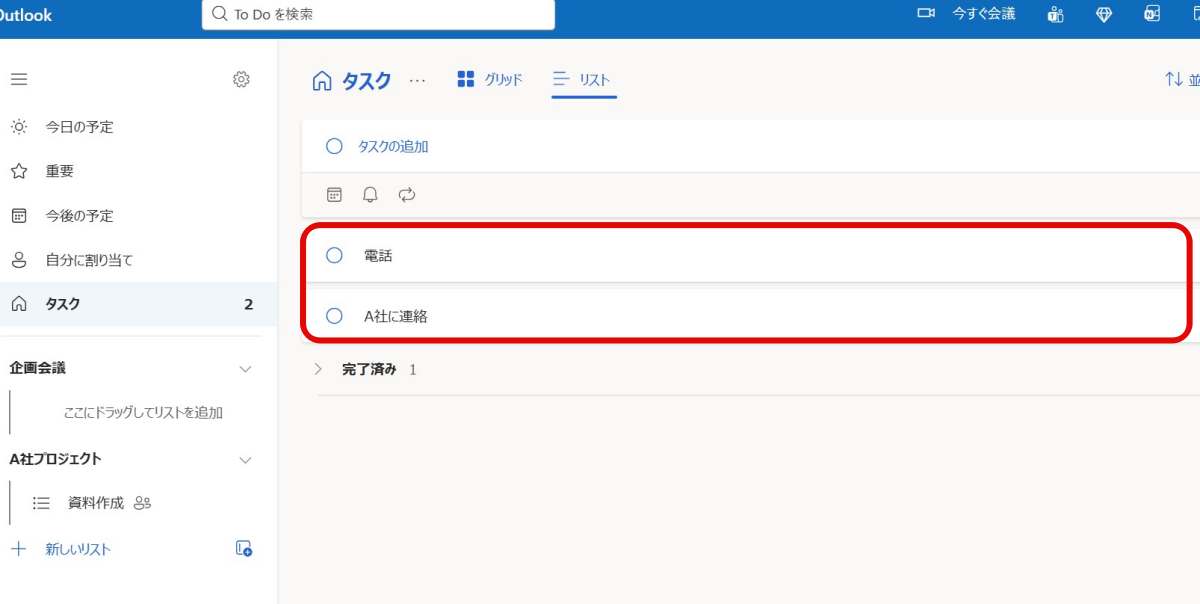
新しいタスクの作成
抱えているタスクをどんどん入力していきましょう。
順番などはあとから変えられるため、いったんすべてのタスクを入力してしまうことをおすすめします。
「タスクの追加」という入力欄をクリックして、タスクの内容を入力していきます。
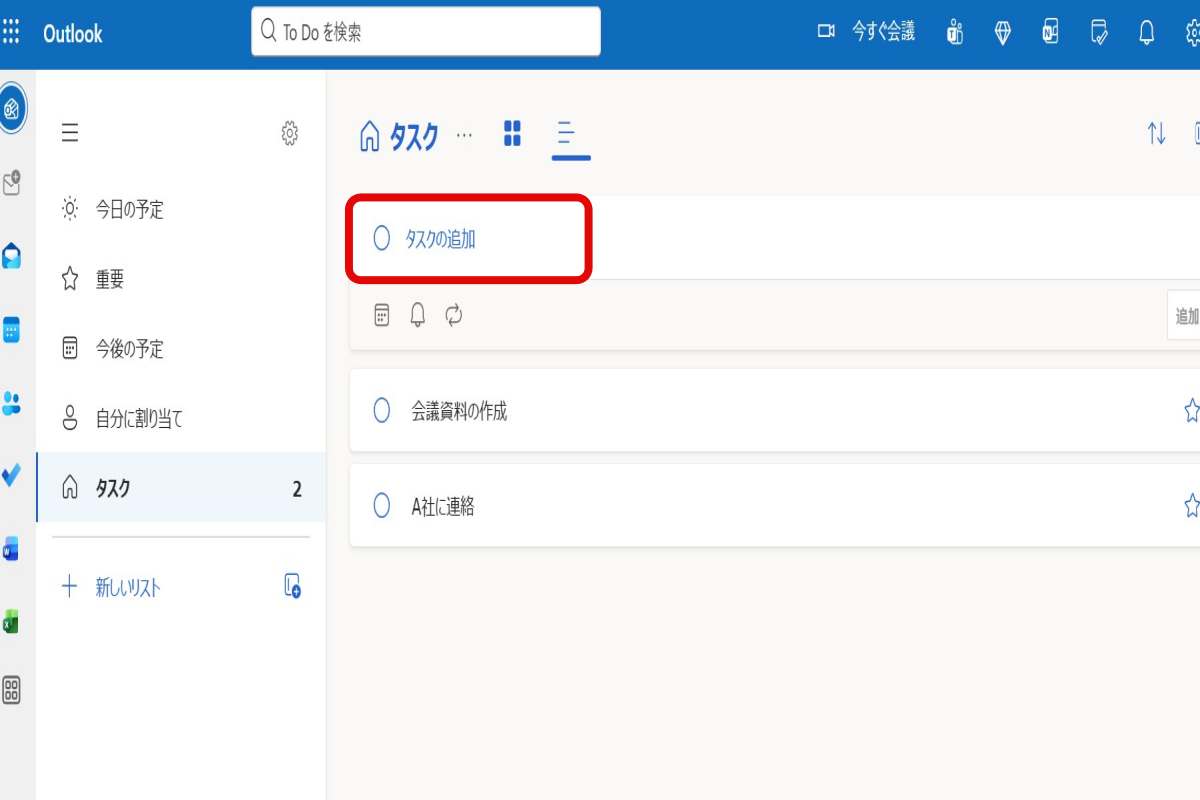
作成したタスクにカーソルを合わせてダブルクリックすると、通知や期日、繰り返し設定ができるウィンドウが右側に表示されるので、適宜入力します。

いったん件名だけを入力し、あとから編集することも可能です。
その他にも、以下の方法でタスクを登録できます。
メールから登録
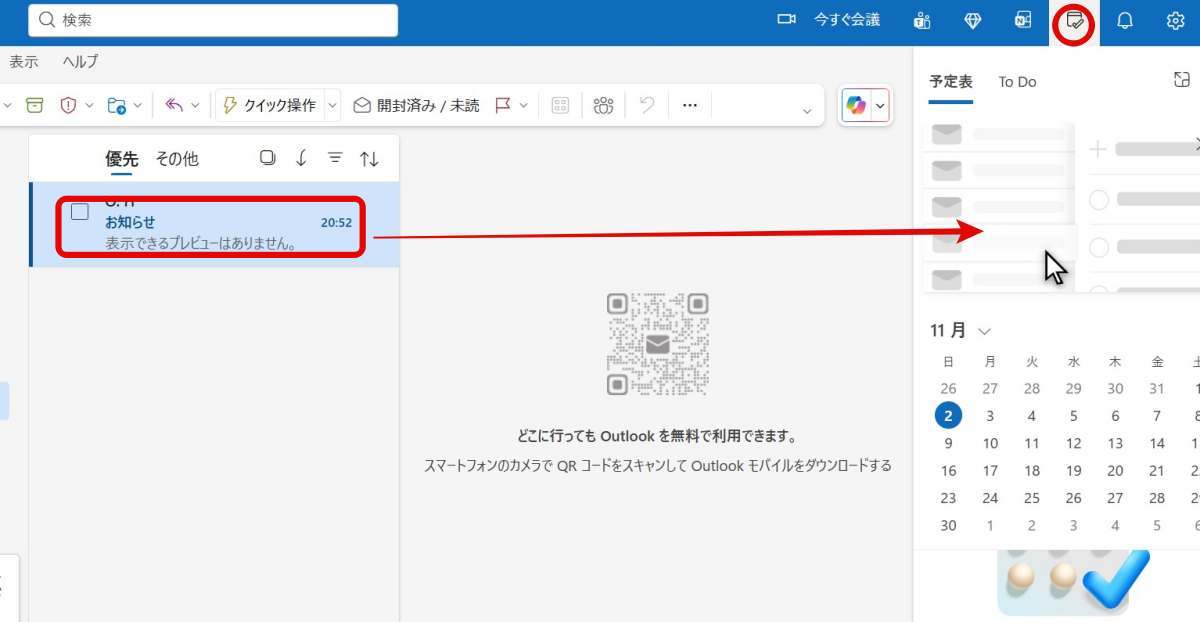
Outlookのホーム画面から右側にある「今日の予定」のアイコンをクリックします。
メール受信画面を開き、タスクとして追加したいメールを「今日の予定」のエリアへドラッグ&ドロップすることでも、タスクの登録ができます。
送信済みメールや下書きメールでも同じようにタスクの登録が可能です。
タスクの完了
タスクが完了したら、必ず完了の処理を行いましょう。
完了したタスクを放置すると最新の進捗状況がわからなくなるため、注意が必要です。
タスクの完了処理は、「該当するタスクのチェックボックスをクリックする」またはタスクを右クリックして「完了済みにする」を選択することで処理できます。
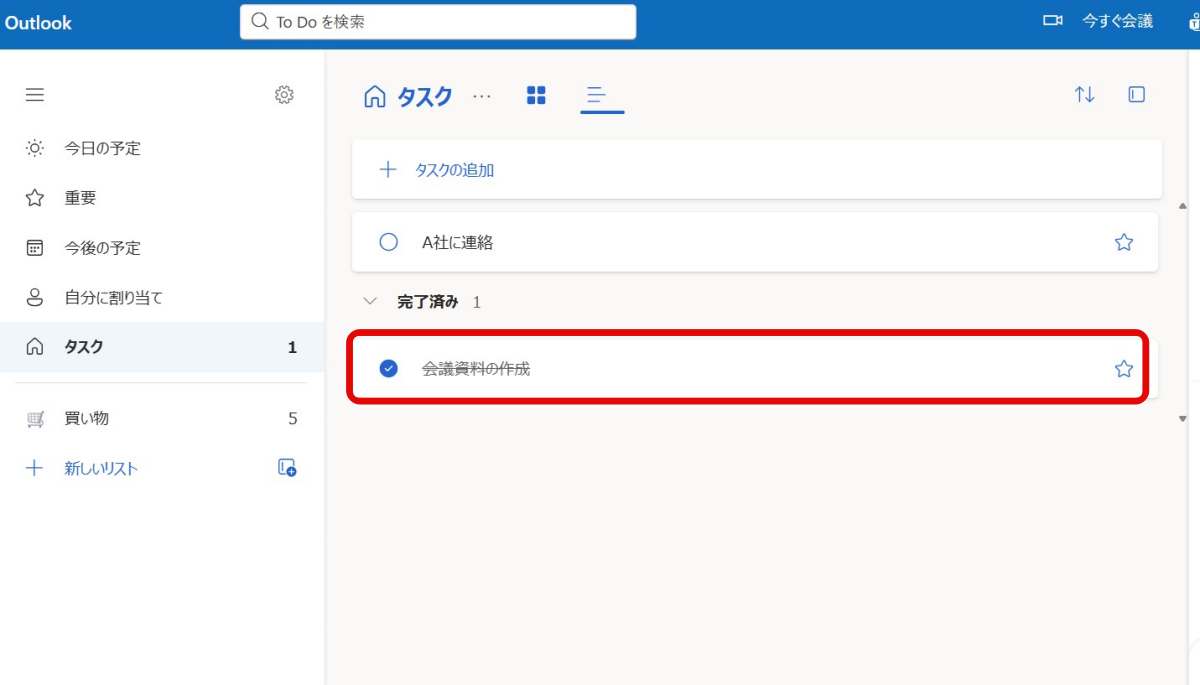
完了したタスクには、取り消し線が表示されます。
タスクを削除したい場合は、タスクを右クリックして「タスクの削除」を選択します。
タスクの割り当て
チームで仕事を進めている場合、タスクをメンバーへ割り当てる必要がでてくることがあります。
そのような場合は、メニューバー下部にある「グループの作成」アイコンをクリックし、グループ名を入力します。
次に、「新しいリスト」からリスト名を入力し、リストを作成します。
作成したリストを「ここにドラッグしてリストを追加」へ移動させたあとに右クリックすると、「リストを共有」が選択できるようになります。
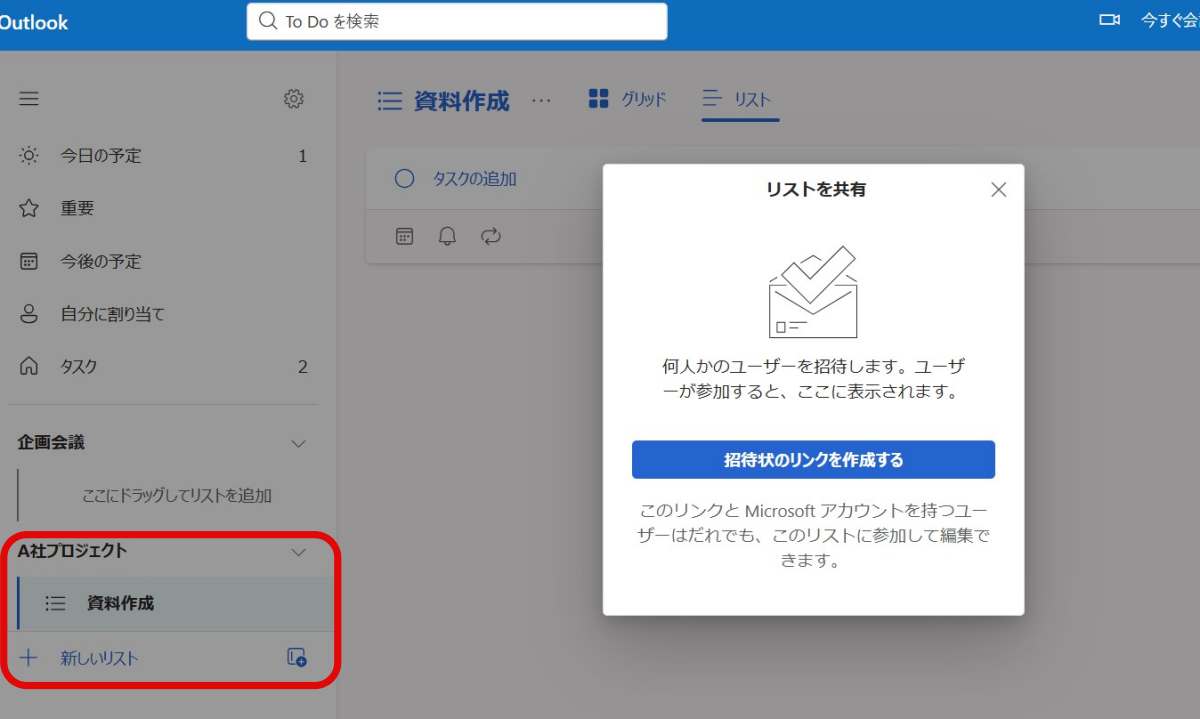
招待状のリンクを作成する画面に遷移するため、宛先にメールアドレスを入れて送信します。
タスク・プロジェクト管理を
シンプルにわかりやすく
Jootoはカンバン方式のタスク・プロジェクト管理ツールです。
直感的に使えるレイアウト、親しみやすいシンプルなデザインが特徴です。
まずは無料で体験してみる
Outlookでタスク管理をするポイント
以上のように、Outlookを活用して日々発生するタスクを管理できます。
メールはよく使う機能であり、何もせずに放置してしまうと重要なメールが日々のやり取りに埋もれてしまうリスクがあります。
メールボックスや作成したタスクは常に整理して使いやすく見やすい状況にしておくことで、Outlookでのタスク管理がしやすくなります。
他にも、以下のようなポイントを押さえることでより効率的にタスク管理できます。
- 繰り返し設定を活用する
- 通知を設定する
それぞれについて詳しく解説します。
繰り返し設定を活用する
定期的に発生する業務を抱えている場合、その都度タスクとして登録するのは手間がかかります。
しかし入力しておかなければ、入力されているほかのタスクを優先してしまい、忘れてしまうこともあり得ます。
そこで、繰り返し設定を活用することをおすすめします。
毎週や毎月などの一定の期間で繰り返し行うタスクを登録できる機能です。
同じ内容を何度も登録しなくて済むので、手間が省けます。
タスクを右クリックして「繰り返し」を選択し、繰り返しの頻度を選択します。
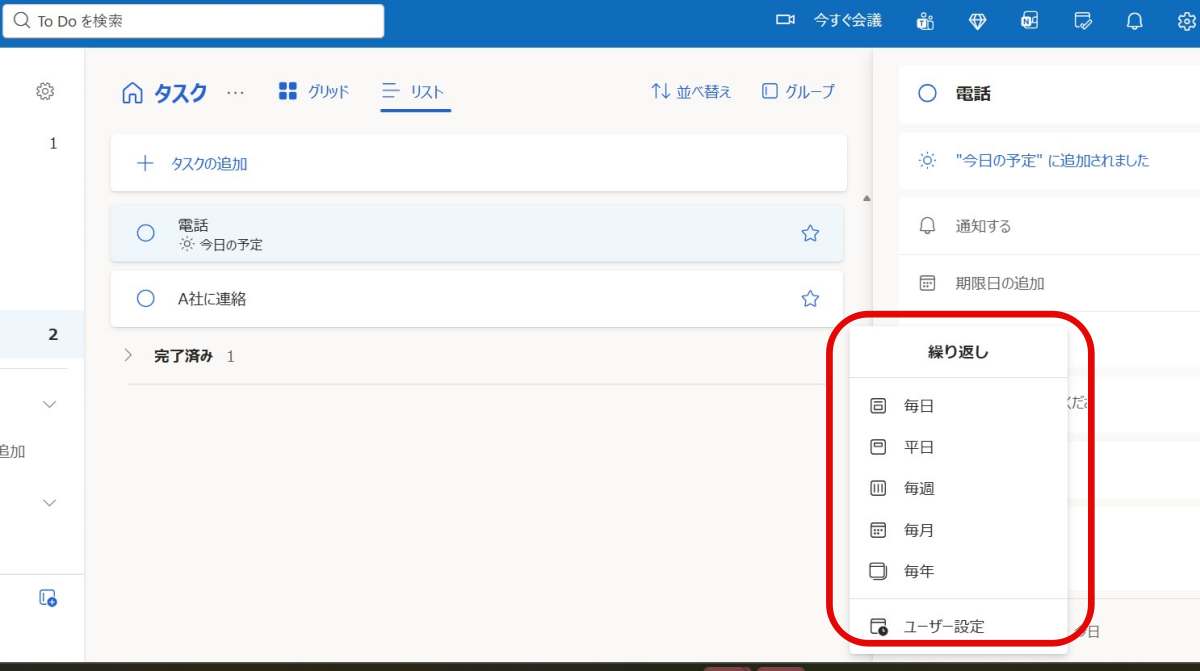
日・週・月・年と設定できるので、年に一度きりの行事などの活動も登録でき、便利に使うことができます。
通知を設定する
大切なタスクを忘れないようにタスクに通知を設定すると、タスクの期日に通知が届きます。
通知を設定することで、ほかの業務に取りかかっている最中でも、忘れずにタスクを実行できます。
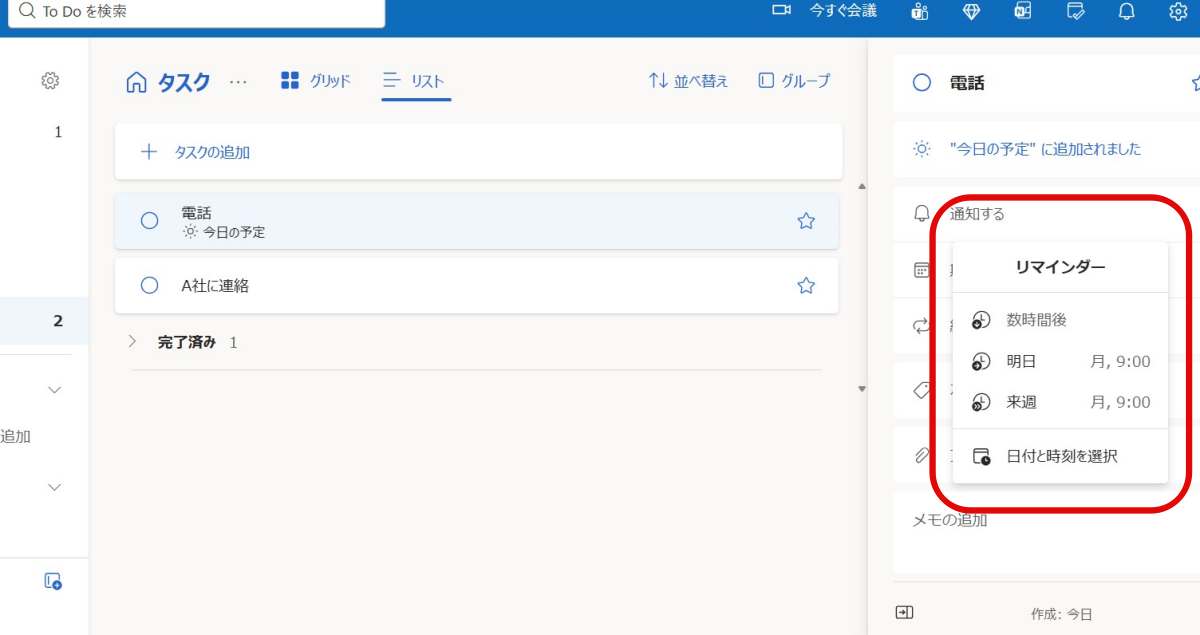
タスクを右クリックして「通知する」を選択し、詳細な情報を入力します。
Outlookの通知設定がオフになっているとタスクの通知が表示されないため、注意が必要です。
タスク・プロジェクト管理を
シンプルにわかりやすく
Jootoはカンバン方式のタスク・プロジェクト管理ツールです。
直感的に使えるレイアウト、親しみやすいシンプルなデザインが特徴です。
まずは無料で体験してみる
Outlookでタスク管理するメリット
Outlookでタスク管理するメリットは、以下の2つです。
- 作業効率が上がる
- タスクの進捗を見える化できる
それぞれについて詳しく解説します。
作業効率が上がる
普段から主なコミュニケーションをメールで行い、Outlookを利用している場合は、情報を一元化できるので、業務効率化へつながります。
送られてきたメールをタスク化することで、一緒に送付された資料なども見失うことがありません。
ただし、普段からOutlookを使っていなかったり、メール以外のコミュニケーションツールを主に使っていたりする場合は、特にメリットはありません。
タスクの進捗を見える化できる
Outlookでは、タスクの進捗や達成状況をわかりやすく表示できます。
自分の抱えているタスクだけでなく、他のメンバーに割り当てたタスクの進行状況も把握できるため、管理職として部下のタスクを管理する際にも役立ちます。完了済みのタスクの履歴も閲覧できるため、過去の実績を今後の計画に反映させることも可能です。
Outlookでタスク管理するデメリット
Outlookでタスク管理するデメリットは、以下の3つです。
- 共有がしづらい
- 全体の進捗状況がわかりづらい
- Outlookを使用していないと使いづらい
それぞれについて詳しく解説します。
共有がしづらい
Outlookでも共有する機能はありますが、Microsoft Exchange アカウントを持っていないと共有できません。
「リストを共有」することでタスクを他のメンバーと共有できますが、Outlookを使っていない場合は相手には普通のメールとしてタスクの内容が送信されます。
タスクの内容を知らせることはできますが、多くのメールのやり取りをしているなかでは、タスクの依頼メールが埋もれてしまうかもしれません。
全体の進捗状況がわかりづらい
個人でToDoリストのように使う分にはOutlookのタスク管理機能は有効ですが、プロジェクト管理などで進捗状況の把握が必要な場合は、わかりにくいことが難点です。
そのため、別途Excelやスプレッドシートを使ってガントチャートなどを作成する必要があります。
そうなると、情報を一元管理することができず、効率的とはいえないでしょう。
Outlookを使用していないと使いづらい
昨今はメールではなく、ChatworkやSlackといったビジネスチャットツールをコミュニケーションの手段にしている人が多く、Outlookに馴染みがない場合、使いづらく感じてしまうことがあります。
チーム全体でOutlookに統一しようという話になっても、使い方を覚えるために時間を要してしまい、非効率です。
これらのデメリットを解消するためには、タスク管理やスケジュール、進捗状況などを一元管理でき、コミュニケーション機能もついている、タスク・プロジェクト管理ツール「Jooto」の導入をおすすめします。
Jootoならタスク管理とコミュニケーションを一元化

Jootoはシンプルで使いやすいカンバン方式のタスク・プロジェクト管理ツールです。
基本操作はドラッグ&ドロップだけと、直感的・視覚的に使えるシンプルなデザインが魅力です。
まるで付箋を貼るような感覚で使用でき、誰にでも簡単に操作できるので、アナログ派の人でもすぐに使えるようになります。
まずはプロジェクトを新規作成し、リストへどんどんタスクを入力していきましょう。
タスクにはそれぞれ、期限や担当者、優先度、カテゴリーの分類などを登録できるほか、タスクごとにチャットができるので、コミュニケーションツールとしても使用できます。
メールでやり取りをしてタスクを入力するよりも、タスクごとにチャットをするほうが、情報を見失うことがありません。
さらに、タスクにはファイルの添付もできるため、そのタスクに必要な資料がすぐに見つかり、時間のロスもありません。
タスクを入力していくだけでガントチャートが自動的に作成できることも、特徴の1つです。
ガントチャートとは、縦軸に作業内容や担当者、開始日・終了日などを置き、横軸に期間(日付)をとって進捗状況などを視覚的に表現したバーチャート(棒グラフ)のことです。
ガントチャートを活用してタスクやスケジュールを可視化することで、最新の進捗状況が常に確認でき、作業効率が向上し、コミュニケーションも取りやすくなります。
さらにChatworkやSlack、Googleカレンダーと連携ができるのも嬉しいポイントです。
併用して使用することで、より効率的に作業を進めることができます。
Jootoはコンサルティングなどのサポート体制も充実
Jootoはコンサルティングなどのサポート体制が充実している点も特徴です。
プランによってはキックオフから最初のボードの作成、メンバーへのレクチャーやルールの策定などのサポートをさせていただくことができますので、担当者への負担がなく、スムーズに導入していただくことができます。
導入後も、社内でJootoを使用した管理が定着するよう、タスクマネジメントのプロである、Jootoメンバーが伴走しサポートいたします。
ぜひJootoの導入をご検討ください。
よくある質問
Outlookによるタスク管理についてよくある質問をまとめました。
Outlook(Microsoft Outlook)とは、Microsoft社が開発したメールソフトです。
メール機能だけでなく、スケジュール・連絡先管理・タスク管理機能など、便利な機能が豊富に備わっています。
Microsoft Exchangeアカウントを持っていると、より便利に使うことができます。
タスク管理とは、仕事における作業(タスク)を洗い出し、依存関係を明確にしたうえで優先順位をつけて適切に管理することです。
仕事を効率よくこなし、成功へ導くためには、タスク管理を習慣づけることが大切です。
タスクとTo Doの違いは、期限の有無です。
タスクは明確な期限が設定されている業務のことを言い、To Doは明確な期限が設定されていない業務のことを指します。
仕事においてタスク管理が必要な理由は、作業の抜け漏れや重複を回避し、効率的に処理するためです。
チーム単位で業務を進める際も、全体の進捗を把握して納期までに着実に業務を完了させるためには、適切なタスク管理が不可欠です。
タスク管理の具体的な流れは、以下のとおりです。
・タスクを洗い出す
・優先順位をつける
・優先順位にしたがってタスクを処理する
・振り返りをする
Outlookでタスク管理する際のポイントは、以下の2つです。
・繰り返し設定を活用する
・通知を設定する
他にも、フラグ機能を活用したりCopilotを活用してタスクに優先順位をつけたりすることで、タスク管理を効率化できます。
Copilotとは、Microsoft社が開発した会話型のAIアシスタントのことです。
例えば、多くのタスクを抱えて何から手を付ければよいかわからないときにCopilotに質問することで、適切な優先順位を瞬時に導き出してくれます。
タスク管理にOutlookを活用するメリットは、以下の2つです。
・作業効率が上がる
・タスクの進捗を見える化できる
タスク管理にOutlookを活用するデメリットは、以下の3つです。
・共有がしづらい
・全体の進捗状況がわかりづらい
・Outlookを使用していないと使いづらい
チーム単位でタスク管理する場合は、必要に応じてSharePointやPlanner、Teamsなど、他のMicrosoftアプリを活用することで効率的なタスク管理が実現します。
仕事のスタイルに合ったツールを利用することが大切です。
タスク管理に特化した管理ツールを導入すると、さらにスムーズなタスク管理が実現するでしょう。
Outlook以外にも、以下のようなツールをタスク管理に活用できます。
・メモ帳
・ホワイトボード
・Excel
・Word
・タスク管理ツール
メモ帳やホワイトボードなどを活用したアナログなタスク管理は個人単位での使用は問題ありませんが、チームでの情報共有に向かない点に注意が必要です。



 © 2026 Jooto
Comments are closed.