

 この記事の概要
OneNoteとは、Microsoft社が提供しているデジタルノートアプリのことです。
キーボードで文字を入力してドキュメントを作成できるほか、マウスやデジタルペンを使って手書きのメモを残すことができます。
書き込んだメモとタスクを直接結びつけられるため、さまざまな情報を一元管理することが可能です。
一方で、OneNoteだけでタスク管理する場合、以下のようなデメリットも存在します。
- Outlookが必要になる
- ガントチャートなどが作りにくい
これらのデメリットを解消し、タスク管理を効率化するためには、管理ツールの導入が効果的です。
OneNoteを活用したタスク管理のやり方をご存じですか?
仕事のノートアプリとしてOneNoteを活用している方は多いのではないでしょうか。
複数のツールを使用するより、いつも使っているOneNoteを使ってタスク管理できたら便利ですよね。
OneNoteを活用した実用的なタスク管理の方法や使い方と、タスク管理に便利なツール「Jooto」について紹介しますので、参考にしてください。
目次
OneNoteとは
OneNoteとは、Microsoft社が提供しているデジタルノートアプリです。
「Microsoft 365」に含まれるアプリの1つですが、ExcelやWord、PowerPointなどの製品とは異なり、完全に無料でインストールできます。
OneNoteの魅力は自由度の高さです。
自由度が高く使いやすいため、メモアプリとしても人気があります。
キーボードで文字を入力してドキュメントを作成できるほか、マウスやデジタルペンを使って手書きのメモを残すことができます。
ファイルの添付や画像などを貼り付けることも可能です。
手書きでノートに書き込むアナログな方法よりも効率よく作業を進められます。
また、OneNoteは複数のデバイスで同じノートブックを開くことができます。
Microsoft アカウントは必要になりますが、作成したノートブックをOneDriveへ保存することで、チーム内で情報を共有、ノートの同期が可能です。
OneNoteを使ったタスク管理とは
タスク管理とは、仕事における作業(タスク)を適切に管理することです。
最小単位の仕事や作業(タスク)を管理することで、業務で発生するすべての工程・工数を把握できます。
そして、把握したタスクの進捗状況を管理することで、品質や納期を守ることができ、プロジェクトを成功へ導けるのです。
普段からメモアプリやノートアプリとしてOneNoteを活用している場合、そこにタスクを紐づければ、一目見ただけで関連性がわかるので、便利に使うことができるでしょう。
OneNoteを使った主なタスク管理の方法は、以下の2つです。
- OneNoteとOutlookでタスク管理を行う方法
- OneNoteのチェックボックスを使う方法
順番に説明していきます。
OneNoteとOutlookでタスク管理を行う方法
まずは、Outlookのタスク管理とOneNoteを紐づけて管理する方法をご紹介します。
Outlook(Microsoft Outlook)とは、Microsoft社が開発したメールソフトです。
メールとタスクを紐づけたり、タスクの依頼をメールで行えたりと、Outlookを使ってタスク管理するメリットは多数あります。
そこにOneNoteをプラスすることで、さらに便利に使うことができます。
Outlookで管理しているタスクと、OneNoteに記載したメモや添付した資料を関連させることで、必要な情報をすぐに取り出せるようになるのです。
OneNoteにタスクを書き込む
まずはOneNoteにタスクを書き込みましょう。
OneNoteには、ノートブック、セクション、ページという概念があります。
ノートブックは文字通り、一冊のノートと考えましょう。
セクションはインデックスで仕切られたブロック・カテゴリー・章のようなものです。
ページは、「用紙1枚」と考えます。
アナログのノートと違うところは、1ページに際限なく書き込める点です。
初めて使う方は、まずは無理にブックやセクションを分けようとせず、ページに必要なことを書き込んでいくとよいでしょう。
使っているうちに、ブックやセクションをどのように分類すれば使いやすくなるかが見えてきます。
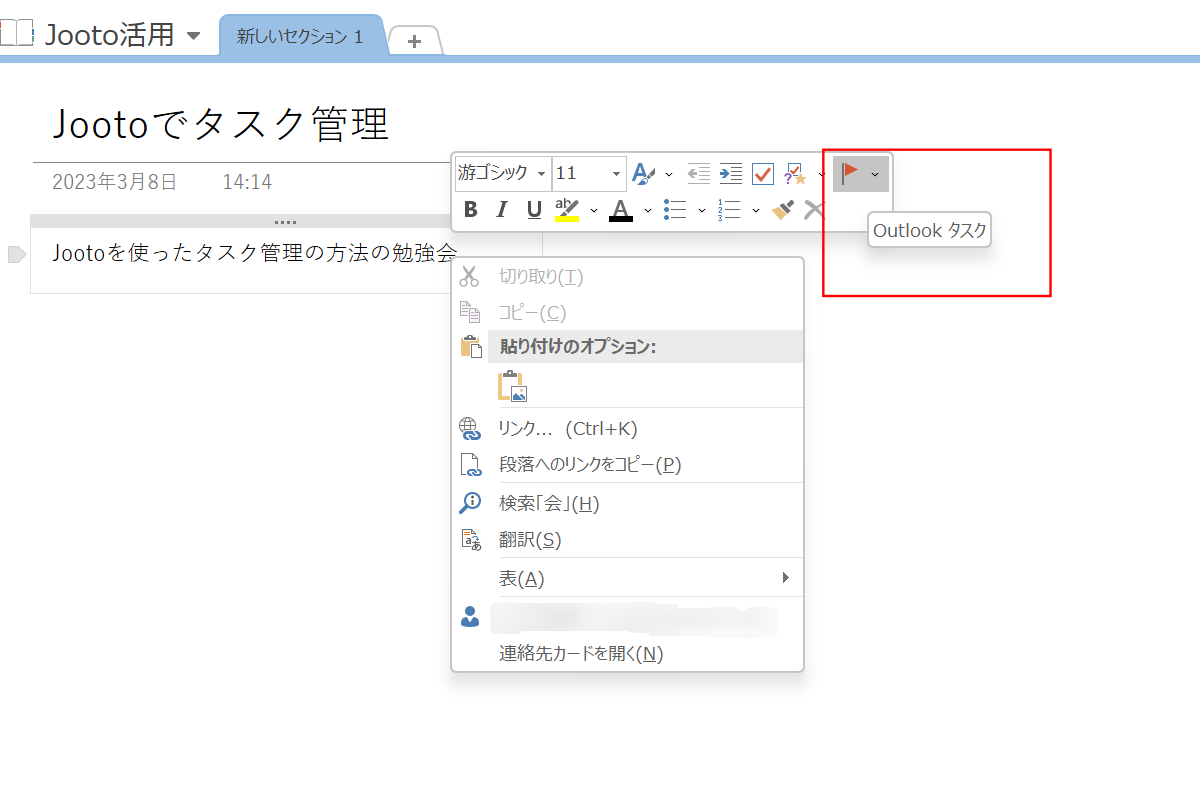
上の画像では「Jooto活用」というノートブックの「新しいセクション1」に「jootoでタスク管理」というページを作りました。
そこに「Jootoを使ったタスク管理の勉強会」というタスクを書き込んでいます。
ページにテキストを入力すると、ボックスのなかにテキストが表示されます。
このボックスを活用したカンバン方式のテンプレートなども配布されていますので、興味のある方は検索してみてください。
ここでは1つのタスクしか書き込んでいませんが、タスク管理する際は、抱えているタスクを思いつく限りどんどん書き込んでみてください。
後々わかりやすいように、ページを分けて書き込んでもOKです。
そして書き込んだタスクを右クリックし「Outlook タスク」をクリックします。
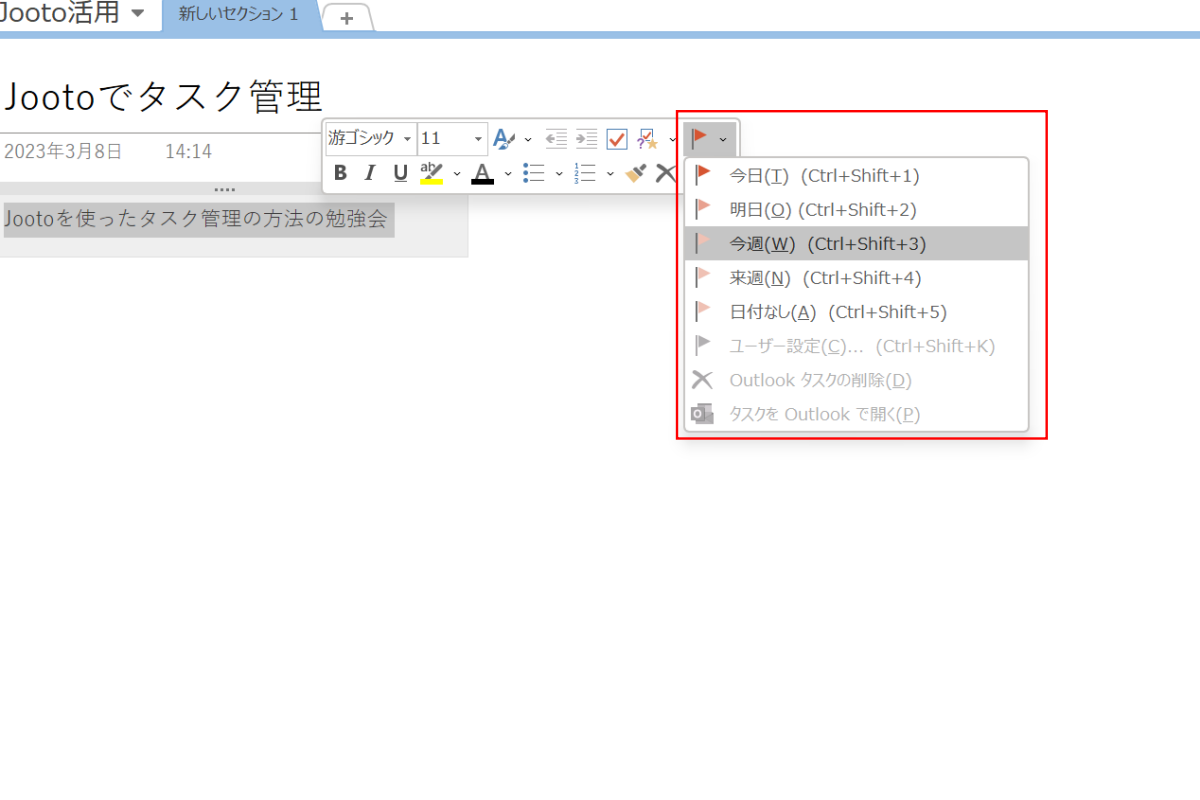
そうすると、タスクを実行する日時を選べるので、選んでクリックしてください。
そして、ページにタスクの資料を書き込んだり、画像を挿入したりしておきます。
タスクの実行のために必要な情報をすべてこのページ内に集約すると、情報が一元化されます。
チーム内で共有すれば「あのファイルはどこにある?」といった質問や、「過去の会議の議事録が見たいのでもう一度送って」などのやりとりをする必要がなくなり、生産性の向上へつながります。
Outlookでタスクを確認してみましょう
書き込んだタスクがOutlookではどのようになっているのか、確認してみましょう。
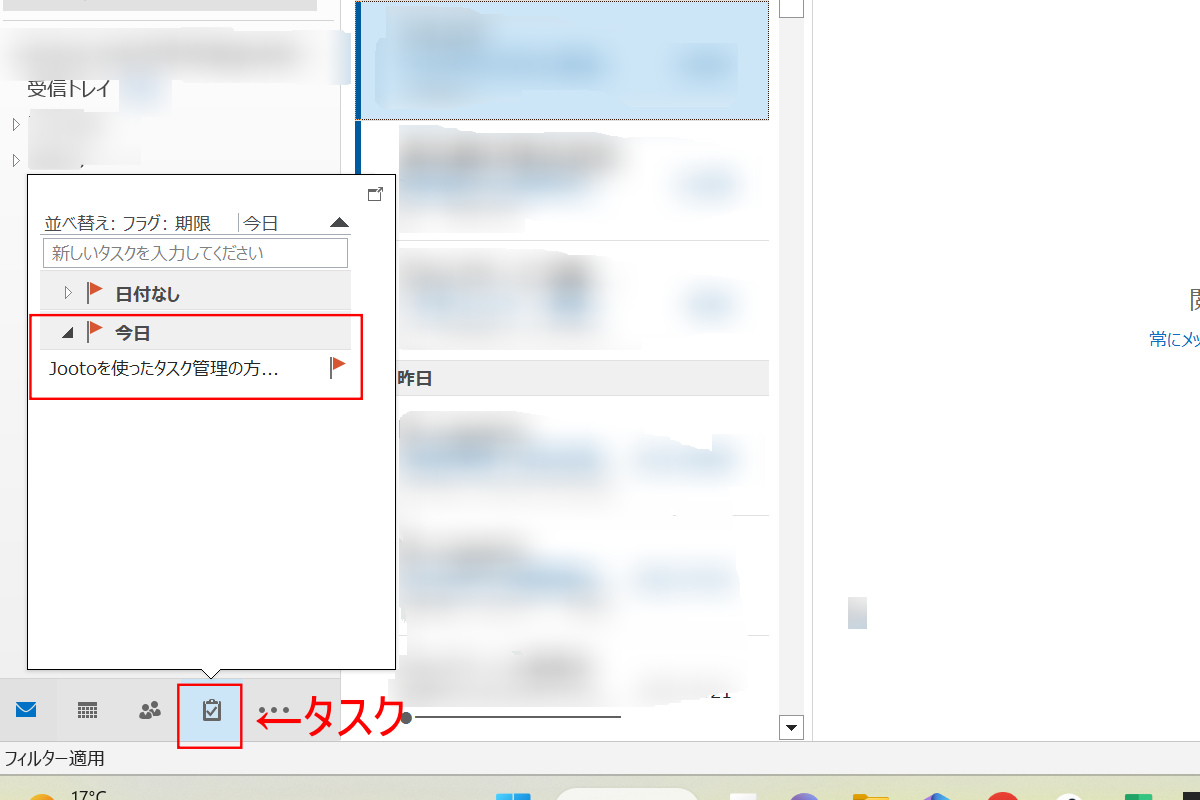
Outlookを起動したら、画面左下のタスクマークへカーソルを合わせると、入力したタスクの一覧が表示されます。
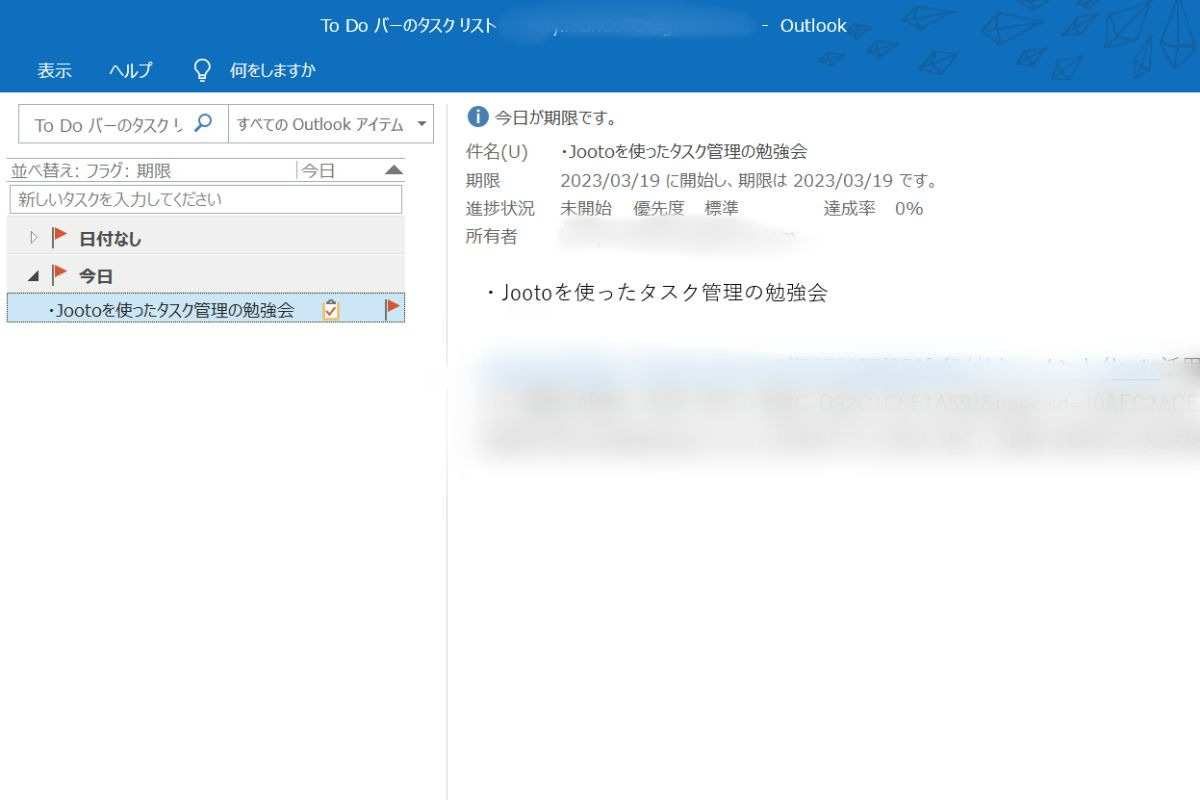
先ほど入力したタスクの文字列をクリックすると、詳しいタスクの情報が表示されます。
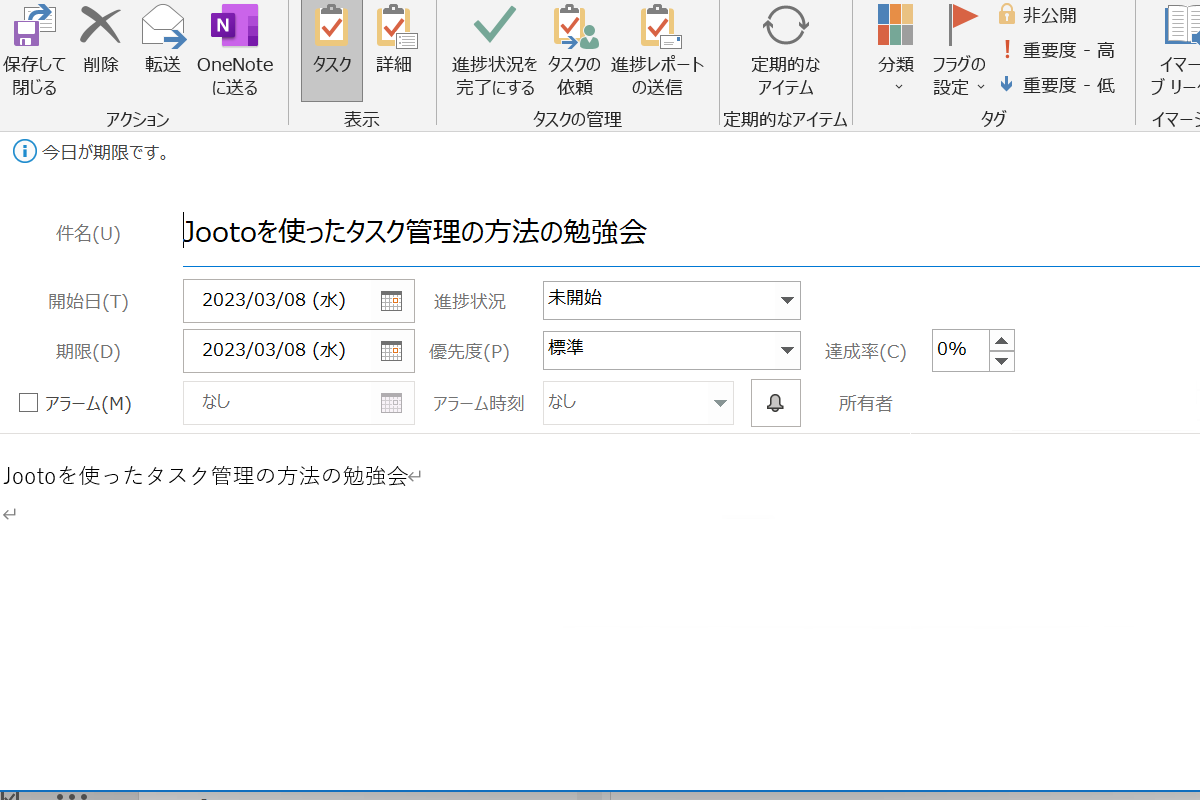
そして、さらにタスクをクリックすることで、細かい設定ができます。
完了したタスクは、進捗状況を完了にしておくか、削除しておきましょう。
アラームを設定することで、タスクの開始や終了のタイミングでリマインドを受け取れるので、重要なタスクを忘れてしまったり、遅れてしまったりといったことを防止できます。
Outlookでタスク管理するための詳しい方法は、リンク先の関連記事を参考にしてください。
タスク・プロジェクト管理を
シンプルにわかりやすく
Jootoはカンバン方式のタスク・プロジェクト管理ツールです。
直感的に使えるレイアウト、親しみやすいシンプルなデザインが特徴です。
まずは無料で体験してみる
Onenoteのチェックボックスを使う方法
OneNoteとOutlookを使ったタスク管理の方法は、細かいところまで設定でき、大変便利ですが、Outlookが必須となります。
普段、メールソフトとしてOutlookを使用していない人には、メリットがあまりありません。
Outlookを使わずにタスク管理したい場合は、チェックボックスを活用しましょう。
細かな設定まではできませんが、直感的にタスクを管理できます。
ToDoリストとして活用したい場合にも便利です。
チェックボックスは、上部のホームタブの「タスク ノートシール」ボタンをクリックすることで利用できます。
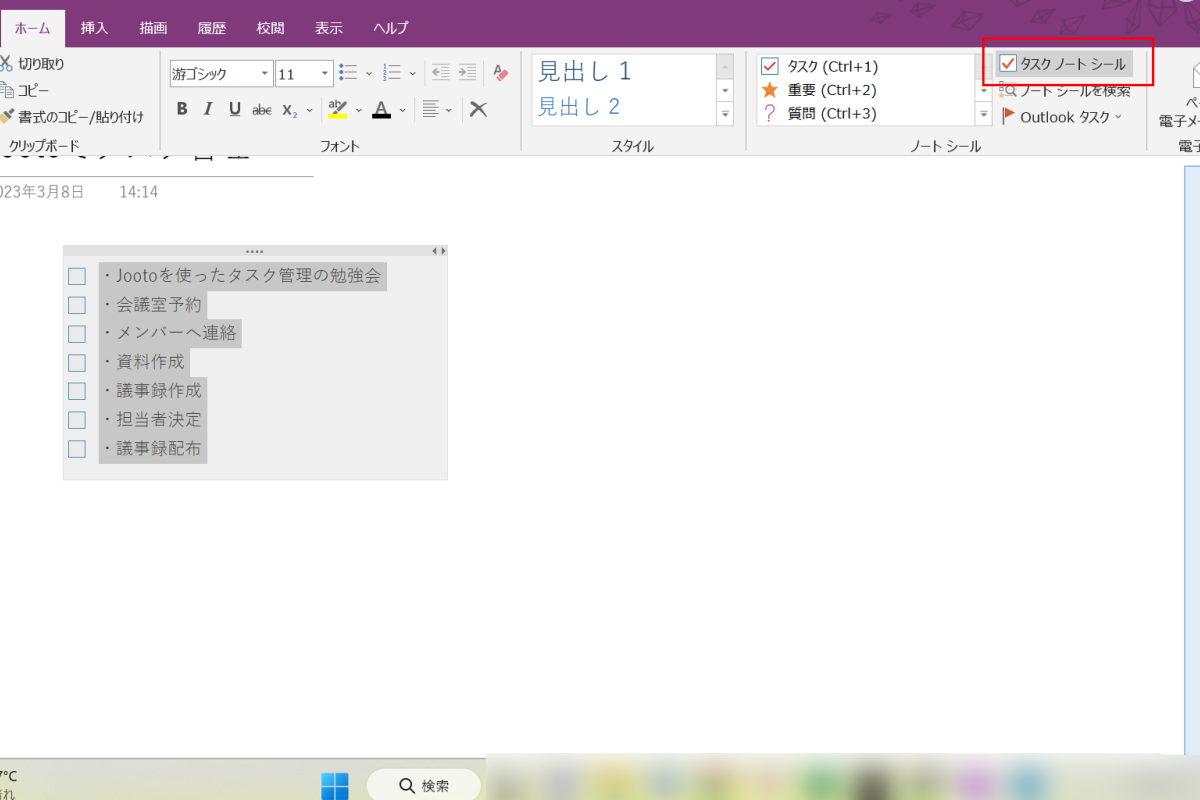
ノートシールをチェックして、抱えているタスクをどんどん書き込んでいきましょう。
テキストの前にチェックボックスが表示されているのがわかります。
作成したタスクリストには、階層をつけることも可能です。
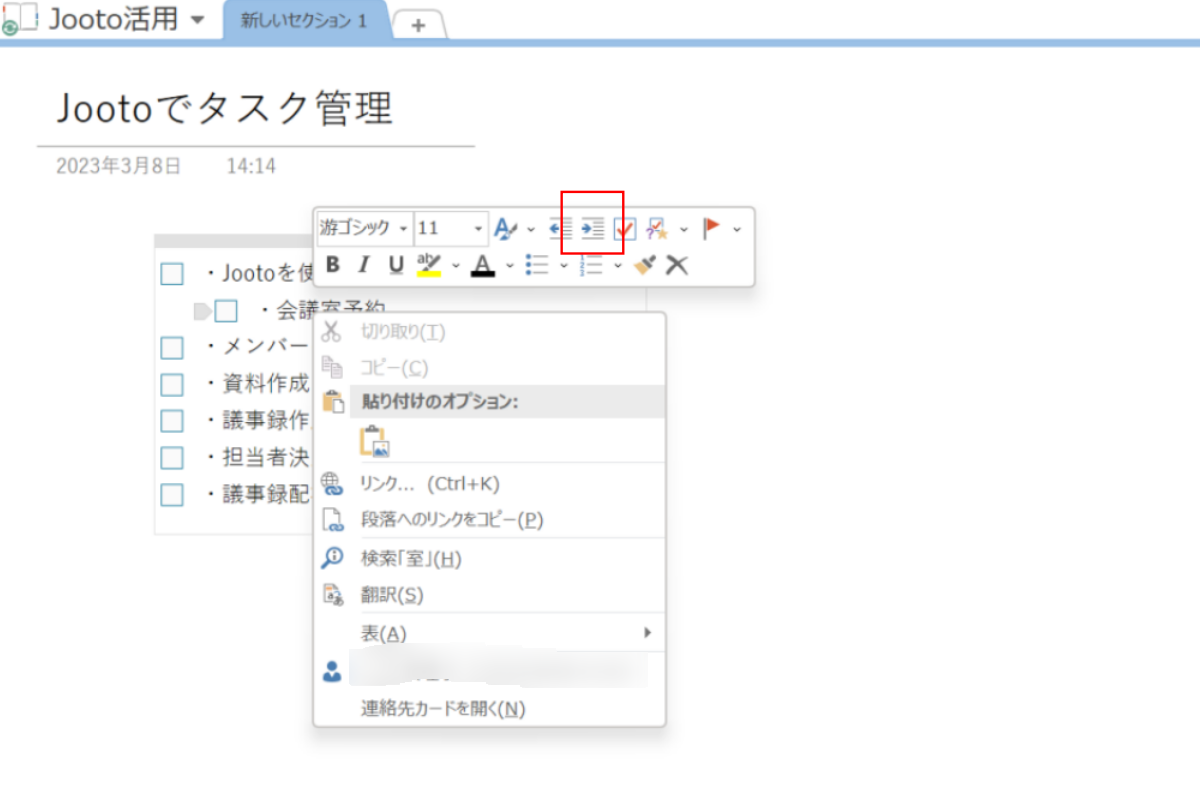
下げたいタスクにカーソルを合わせて右クリックし、上の図のインデントを増やすアイコンを選択してクリックすることで階層を作れます。
階層の設定で、大タスク小タスクがわかりやすくなり、視覚的に管理することが可能になります。
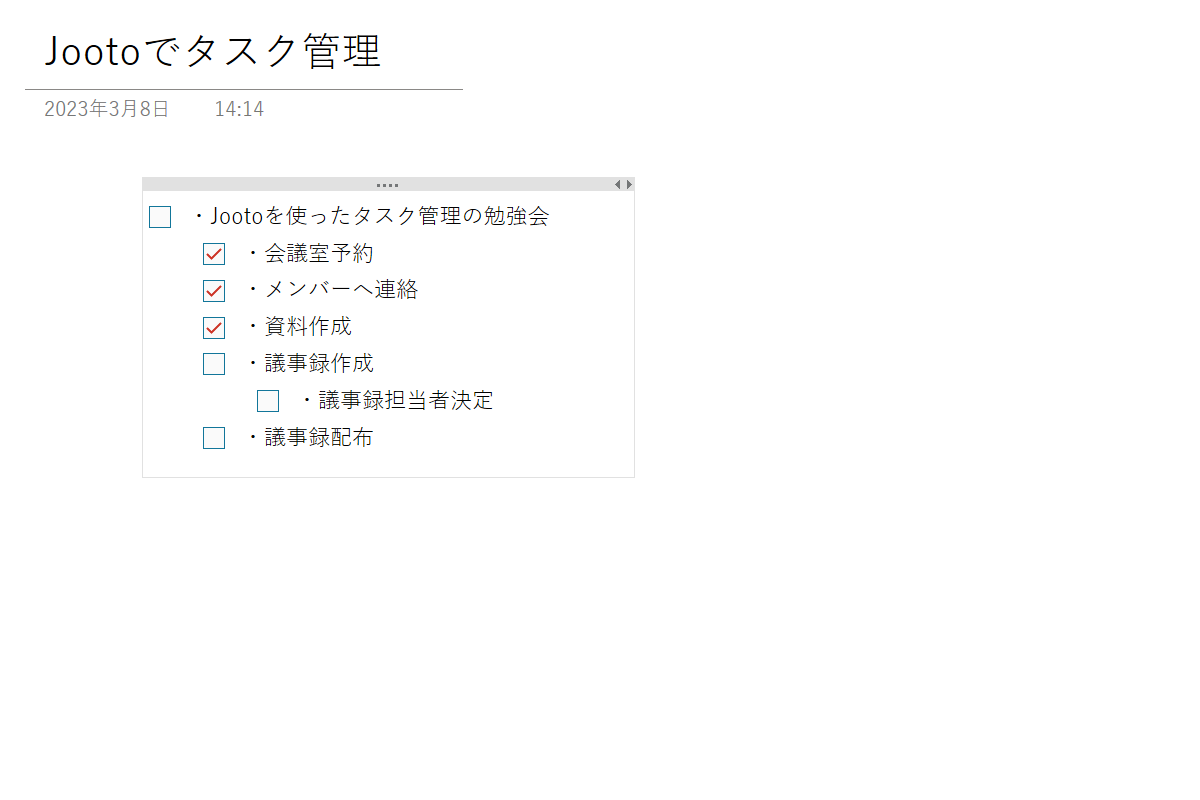
タスクのリストは、自分が使いやすいようにカスタマイズして使いましょう。
はじめにテキストを入力してからチェック表を作る時は、入力したテキストを選択してショートカット「Ctrl + 1」で、一気にチェックボックスを挿入することもできます。
ページにタスクに関連するメモを書き込んだり、画像挿入、ファイルを添付したりすることで、ファイルやツール、アプリなどを移動することなく、タスクと情報を一緒に管理できます。
タスク・プロジェクト管理を
シンプルにわかりやすく
Jootoはカンバン方式のタスク・プロジェクト管理ツールです。
直感的に使えるレイアウト、親しみやすいシンプルなデザインが特徴です。
まずは無料で体験してみる
OneNoteを使ったタスク管理のメリット
OneNoteでタスク管理するメリットは、書き込んだメモとタスクを直接結びつけられることです。
OneNoteを使いこなせば、さまざまな情報を蓄積しておき、それらをタスクと紐づけることで情報を一元管理できます。
OneNoteを使ったタスク管理で困ること
OneNoteはノートアプリであり、情報をストックしておくことが本来の役割です。
そのため、本格的にタスク管理するとなると、いくつかの問題が生じてしまいます。
OneNoteでタスク管理する際に考えられる主なデメリットは、下記のとおりです。
- Outlookが必要になる
- ガントチャートなどが作りにくい
詳しく見ていきましょう。
Outlookが必要になる
前項で紹介したように、チェックリストを作成して簡単なToDoリストを作ることは可能ですが、メモと紐づけて本格的にタスク管理するとなると、Outlookが必須になってしまいます。
普段から仕事でOutlookを頻繁に使っている場合はOneNoteと連携させる意義がありますが、普段のコミュニケーションにはビジネスチャットを使用している企業もあるでしょう。
ビジネスチャットツールではOneNoteと連携させられないため、結果として手間が増えてしまうことになります。
ガントチャートなどが作りにくい
OneNoteでも、ページに表を入れることはできますが、本格的にガントチャートを作るとなると、OneNoteだけでは難しいでしょう。
結局、ExcelやGoogleスプレッドシートなどを使用することになってしまい、複数のファイルの間を移動しなくてはならないため、管理しにくくなります。
OneNoteでのタスク管理のデメリットを解決するにはJootoを!

タスク管理はプロジェクト管理に欠かせないものですが、その方法は多岐にわたります。
個人でタスク管理するだけならOneNoteで事足りるかもしれませんが、本格的に行う場合は難しいというのが現状です。
「Outlookが必要になる」「ガントチャートが作りにくい」といったデメリットを解消するためには、タスク・プロジェクト管理ツール「Jooto」の導入をおすすめします。
Jootoはカンバン方式のタスク・プロジェクト管理ツールです。
シンプルで使いやすい操作性が特徴で、基本操作はドラッグ&ドロップだけのため、デジタルに苦手意識がある人でも簡単に使いこなせます。
Jootoでは、個人がそれぞれタスクカードに必要事項を入力していくだけで、ガントチャートが自動的に作成されます。
タスクカードにはファイルを添付でき、コメントを残すことでチャットのように使用することも可能です。
OneNoteでは、ノートをユーザー同士で共有・同期できますが、Jootoでは、タスクカードにアクセスすればすぐにタスクを修正したり、関連する情報のすべてを確認したりできます。
外部連携機能も充実しており、ChatworkやSlack、Googleカレンダーと連携ができることもうれしいポイントです。
大企業には「タスクDX」プランがおすすめ
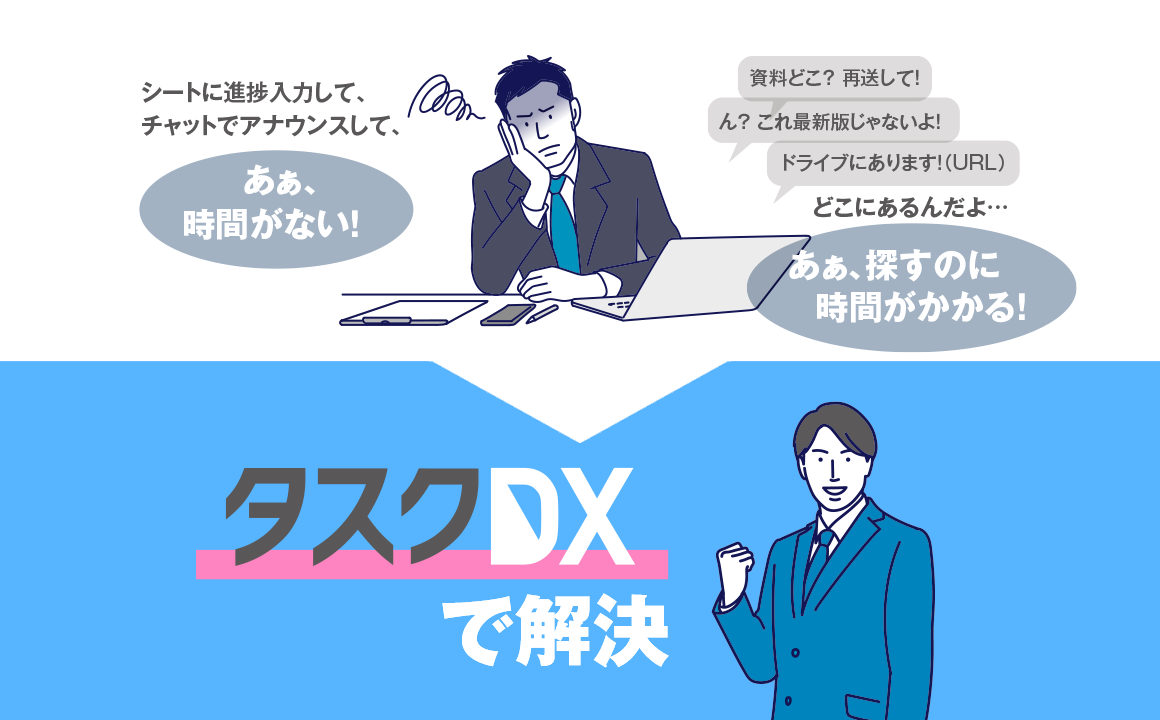
従業員数の多い大企業におすすめしたいのが「タスクDX」というプランです。
従来より法人向けに提供しているビジネスプランの全機能が提供され、ライセンスは無制限。
定額で利用できるため、社内全体の従業員をフォローできます。
また、セキュリティ面においてもビジネスプランの強固なセキュリティがそのまま適用されます。
ビジネスチャットツールなどの導入でコミュニケーションが活発になった反面、コミュニケーションコストが上がってしまっている企業は多いでしょう。
Jootoで情報を一元管理すれば、必要な時に必要な情報がすぐに手に入り、作業効率が向上します。
「タスクDX」プランはチームメンバーなどステークホルダーの多い場合にも多くのメンバーで情報を共有できるので、大変便利に使用できます。
そして「タスクDXプラン」は、サポート体制が充実していることもポイントです。
キックオフから最初のボードの作成、メンバーへのレクチャーやルールの策定などのサポートをいたしますので、担当者への負担がなく、スムーズに導入していただけます。
ぜひ、JootoおよびタスクDXプランの導入をご検討ください。
よくある質問
OneNoteによるタスク管理に関するよくある質問をまとめました。
OneNoteとは、Microsoft社が提供しているデジタルノートアプリです。
キーボードで文字を入力してドキュメントを作成できるほか、マウスやデジタルペンを使って手書きのメモを残すことができます。
ファイルを添付したり画像を貼り付けたりすることも可能です。
OneNoteを使った主なタスク管理の方法は、以下の2つです。
・OneNoteとOutlookでタスク管理を行う方法
・OneNoteのチェックボックスを使う方法
OneNoteでタスク管理するメリットは、書き込んだメモとタスクを直接結びつけられることです。
OneNoteを使いこなせば、さまざまな情報を蓄積しておき、それらをタスクと紐づけることで情報を一元管理することが可能になります。
OneNoteを使ったタスク管理のデメリットは、以下の2つです。
・Outlookが必要になる
・ガントチャートなどが作りにくい
手書きで文字やイラストを入力できることです。
また、OCR機能によって取り込んだ画像のテキストを文字として認識できるため、あとから検索できます。
仕事中に思いついたアイデアを書き留めたり、大切だと思う情報をメモしておいたりすることで、情報を1か所にまとめて管理できます。
また、チェックボックス付きのTodoリストを作成することも容易なため、日々のタスク管理に活用できます。
OneNoteの最大の特徴は、手書きで自由なレイアウトでメモが取れることです。
Wordは報告書や企画書などの正式な文書の作成に向いており、PowerPointはプレゼンテーション資料を作成する用途に特化しています。
OneNoteの3つの階層構造とは、以下のとおりです。
・ノートブック
・セクション
・ページ
階層構造を使って整理することで、タスクを細かな作業単位に分解できます。
OneNoteは、録音や録画が簡単にできます。
例えば、「会議の様子を録画した動画をOneNoteで作成した議事録に貼り付ける」といった使い方ができます。
共有したいファイルのリンクをメンバーに送るだけで、簡単に共有できます。
相手によって閲覧のみの権限とするか、編集も行えるようにするか、選択可能です。
この記事の監修




 © 2026 Jooto
Comments are closed.