

平素より「Jooto」をご利用いただき、誠にありがとうございます。
このたびJootoでは、プロジェクトをより整理しやすくする「フォルダ機能」をリリースするとともに、プロジェクト一覧画面をリニューアルしました。
複数のプロジェクトに参加している場合でも、業務やチームごとにプロジェクトを整理し、目的のプロジェクトへよりスムーズにアクセスできるようになります。
また、一覧画面のデザインや操作性も見直し、より使いやすい画面へ刷新しました。
※ お気に入り・検索・アーカイブなど、これまでお使いの機能は引き続きご利用いただけます。
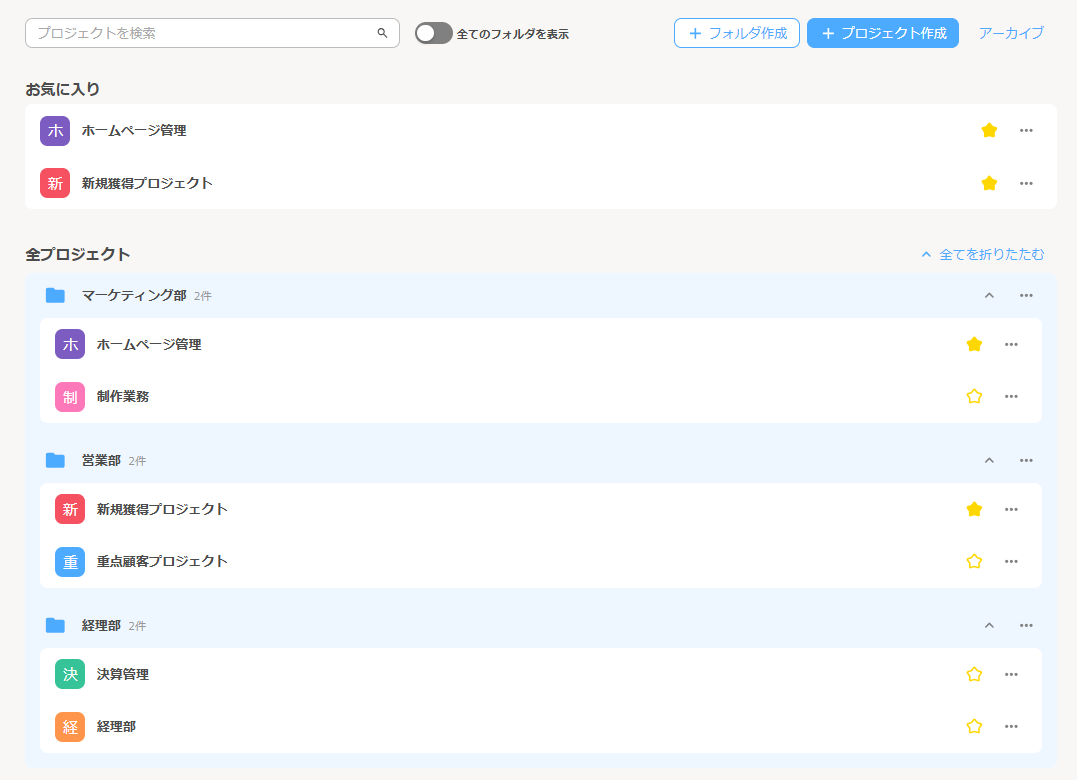
フォルダ機能を新たに追加しました
プロジェクト一覧でフォルダを作成し、プロジェクトをグループ分けして管理できるようになりました。
部署や案件、業務内容などに応じて整理することで、多くのプロジェクトへ参加している場合でも、目的のプロジェクトを見つけやすくなります。
主な機能
1. フォルダの作成・名称変更・削除
プロジェクト一覧画面から、フォルダの作成や名称変更、削除ができます。
※フォルダを削除しても、プロジェクト自体は削除されません。
2. プロジェクトをフォルダで整理
ドラッグ&ドロップで、プロジェクトをフォルダへ移動したり、フォルダから外したりできます。
3. フォルダの折りたたみ・展開
フォルダごとに表示・非表示を切り替えられるほか、「全てを展開」「全てを折りたたむ」で一括操作も可能です。
4. 空のフォルダも表示可能
「全てのフォルダを表示」をオンにすると、プロジェクトが入っていないフォルダも含め、すべてのフォルダを表示できます。
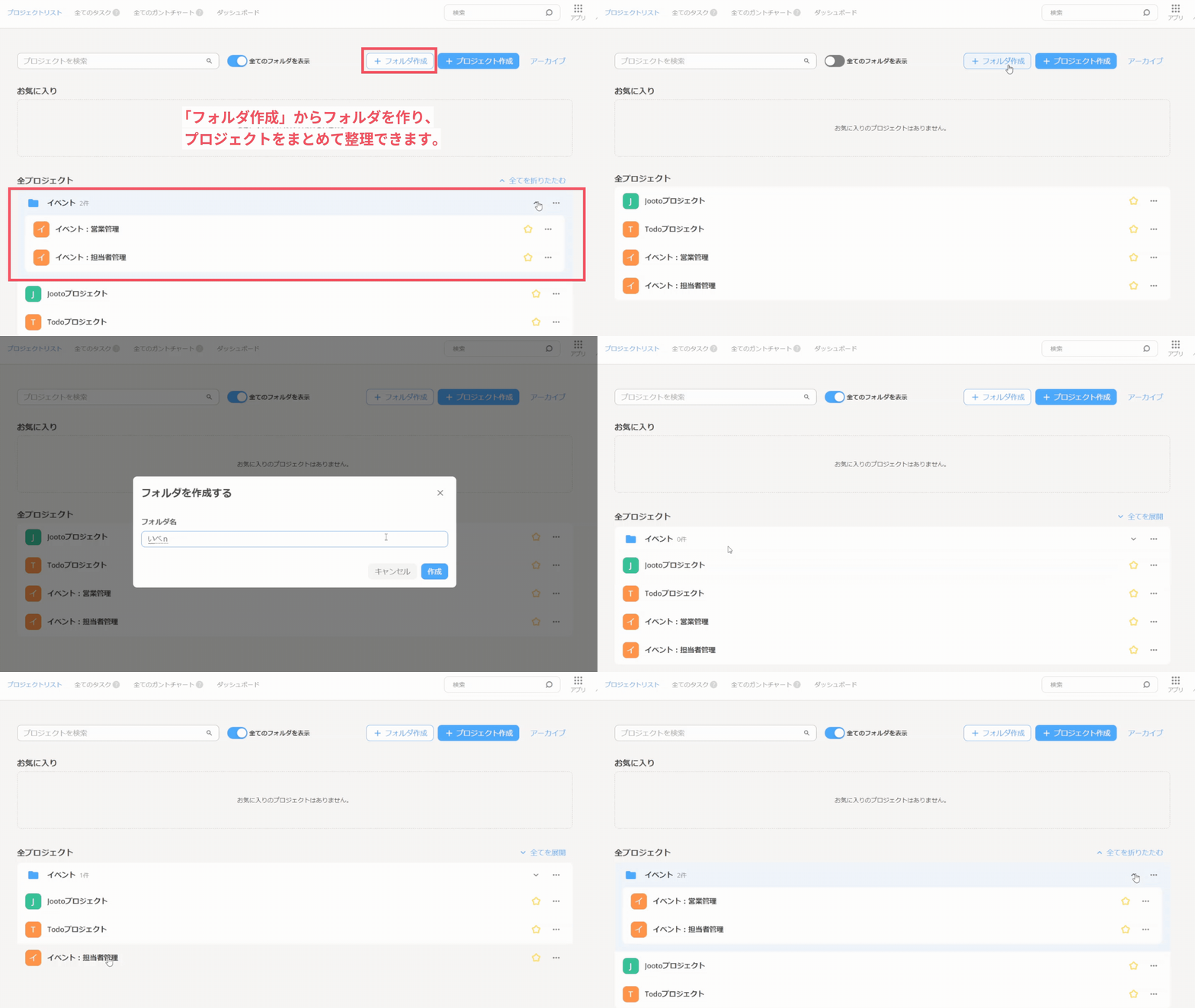
操作手順
- 画面上部の「フォルダ作成」からフォルダを作成します。
- 整理したいプロジェクトを、対象のフォルダへドラッグ&ドロップで移動します。
- フォルダ名横のメニューから、名称変更・削除が行えます。
プロジェクト一覧をリニューアルしました
プロジェクト一覧をリスト形式へ刷新し、視認性と操作性を向上しました。
新しいプロジェクト一覧では、
- フォルダ単位でプロジェクトを整理
- プロジェクト情報を一覧で確認
- フォルダの折りたたみ・展開
- お気に入りプロジェクトへ素早くアクセス
など、より快適にプロジェクトを管理できるようになっています。
既存ユーザーの皆さまへ
今回のリニューアルでは、プロジェクト一覧の仕様を一部変更しています。
プロジェクトの並び順が変更になります
これまでユーザーごとに設定できたプロジェクトの並び順は廃止となります。
今後は、
- フォルダ
- フォルダに所属していないプロジェクト
の順に表示されます。
また、フォルダ・プロジェクトともに名前順(数字 → アルファベット → 五十音)で表示されます。
プロジェクトの並び替えはできなくなります
これまでご利用いただいていたドラッグ&ドロップによるプロジェクトの並び替えは廃止となります。
なお、ドラッグ&ドロップは引き続き、
- フォルダへの移動
- プロジェクトのアーカイブ(権限をお持ちの場合)
の操作にご利用いただけます。
お気に入りの表示方法が変わります
お気に入りは、プロジェクトを移動する機能ではなく、ショートカットとして表示されるようになります。
お気に入りに登録したプロジェクトは、
- お気に入り一覧
- プロジェクト一覧(またはフォルダ内)
の両方に表示されます。
プロジェクト一覧の表示内容を一部変更しました
プロジェクト一覧画面では、以下の表示を終了しました。
- プロジェクトマネージャーを示す王冠アイコン
- 「今日が期限のタスク ○件」の表示
モバイルアプリについて
モバイルアプリは今後順次対応を予定しています。
対応完了までは、一部仕様(プロジェクトの並び順など)がWeb版と異なる場合があります。
ヘルプページのご案内
フォルダ機能の使い方やプロジェクトリストの操作方法、権限については、ヘルプページをご確認ください。
▶ プロジェクトリストについて(ヘルプページ):https://tayori.com/q/jooto-help-center/detail/1011234/
今後ともJootoをよろしくお願いいたします。
<お問合せ先>Jootoカスタマーサポートデスク

 © 2026 Jooto
Comments are closed.